Создание и редактирование Pillars
Pillar (также данные Pillar, мн. ч. Pillars) — запись с именем и значением, привязанная к цели (все миньоны или конкретный миньон) и окружению (области действия), предназначенная для распространения на них структурированных данных.
В Salt.Box предусмотрено два источника Pillars:
-
Глобальные Pillars
Создаются на общей странице Pillars. Сохраняются в окружении pillarenv=base и по умолчанию применяются ко всем миньонам. -
Pillars миньона
Создаются во вкладке Pillars на странице конкретного миньона. Привязаны к pillarenv миньона и имеют более высокий приоритет по сравнению с глобальными пилларами.
Pillars миньона имеют наивысший приоритет и переопределяют глобальные pillars.
Создание глобального pillar со страницы Pillars
Чтобы назначить pillar, выполните следующие действия:
-
В главном меню выберите пункт Pillars Рис. 1 .
Рисунок 1. Выбор пункта Pillars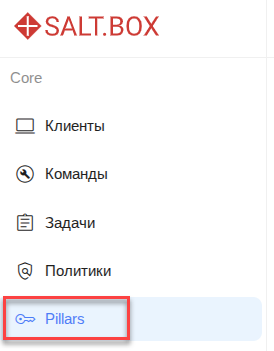
-
На странице Pillars нажмите кнопку
+ Создать PillarРис. 2.
Рисунок 2. Страница Pillars. Кнопка
+ Создать Pillar
-
В диалоговом окне создания нового pillar заполните поля и выберите параметры Рис. 3:
-
Имя— обязательное.
Имя pillar (ключ) — уникальное логическое имя pillar, используемое для обращения к данным в SLS-файлах, шаблонах и при нацеливании Рис. 3 [1]. -
Переключатель
Защищённый— необязательный Рис. 3 [2].
Значение pillar хранится в зашифрованном виде на носителях: дисках, SSD, томах виртуальных машин, объектных или блочных хранилищах и автоматически расшифровывается при выполнении задач.
Основная цель — исключить возможность несанкционированного доступа к данным, даже если злоумышленник получит прямой доступ к устройствам хранения. -
Значение— обязательное.
Значение pillar — здесь задаётся значение pillar. Рис. 3 [3].
Рисунок 3. Диалоговое окно создания нового pillar. Кнопка
Создать
-
-
Нажмите кнопку
СоздатьРис. 3 [4].
В результате созданный pillar отобразится на странице Pillars Рис. 4.
 |
|---|
Назначение pillar миньону
Чтобы назначить pillar миньону, выполните следующие действия:
-
В главном меню выберите пункт Клиенты Рис. 5 [1].
Рисунок 5. Выбор пункта Клиенты и коллекцию миньонов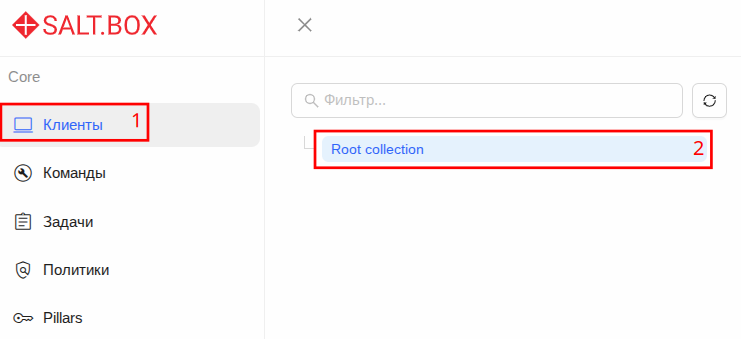
-
На появившейся выдвижной панели выберите коллекцию миньонов Рис. 5 [2].
Вы перейдёте на страницу выбранной коллекции миньонов Рис. 6, на вкладку Список.
Рисунок 6. Страница коллекции миньонов. Вкладка Список
-
На вкладке Список выберите миньона и перейдите в его карточку Рис. 6.
Чтобы перейти в карточку миньона, на вкладке Список в полеID клиентанажмите кнопкуОткрыть в новой вкладкеРис. 6. -
На странице карточки миньона нажмите на вкладку Pillars Рис. 7 [1].
Рисунок 7. Страница карточки миньона. Вкладка Pillars. Кнопка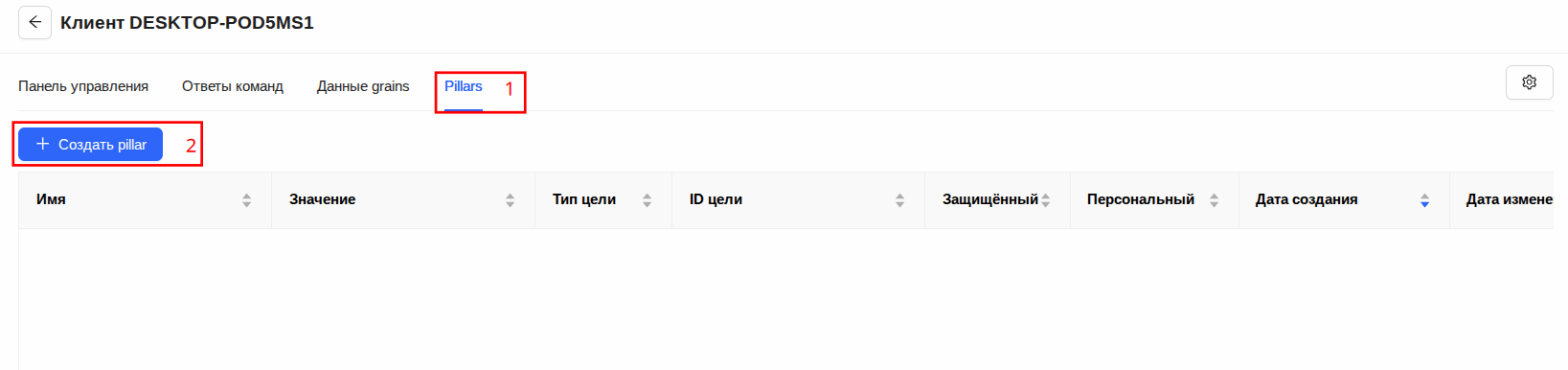
+ Создать pillar
-
Нажмите кнопку
+ Создать pillarРис. 7 [2]. -
В диалоговом окне создания нового pillar заполните поля и выберите параметры Рис. 8:
-
Имя— обязательное.
Имя pillar (ключ) — уникальное логическое имя pillar, используемое для обращения к данным в SLS-файлах, шаблонах и при нацеливании Рис. 8 [1]. -
Переключатель
Защищённый— необязательный Рис. 8 [3].
Значение pillar хранится в зашифрованном виде на носителях: дисках, SSD, томах виртуальных машин, объектных или блочных хранилищах и автоматически расшифровывается при выполнении задач.
Основная цель — исключить возможность несанкционированного доступа к данным, даже если злоумышленник получит прямой доступ к устройствам хранения. -
Значение— обязательное.
Значение pillar — здесь задаётся значение pillar. Рис. 8 [4].
Рисунок 8. Диалоговое окно создания нового pillar. Кнопка
Создать
-
-
Нажмите кнопку
СоздатьРис. 8 [5].
В результате созданный pillar отобразится на вкладке Pillars страницы карточки миньона Рис. 9.
 |
|---|
Редактирование pillar (pillars)
После добавления pillar (pillars) пользователь имеет возможность просматривать и изменять (редактировать) их значения, если они являются обычными (non-secure).
Редактирование pillar (pillars) доступно:
При создании Защищённого pillar (Secure pillar) Рис. 8 [3] и Рис. 3 [2] — значение является защищённым, просмотр и редактирование недоступны.
Таким образом, Secure pillar не подлежат редактированию.
Для того чтобы отредактировать pillar (pillars), выполните следующие действия:
-
Перейдите на общую страницу Pillars Рис. 4 или на страницу миньона в таблице Pillars Рис. 9.
-
Выберите нужный миньон pillar и нажмите на ее строку.
-
В открывшемся окне просмотра pillar нажмите кнопку
РедактироватьРис. 10.
Рисунок 10. Окно просмотра pillar. Кнопка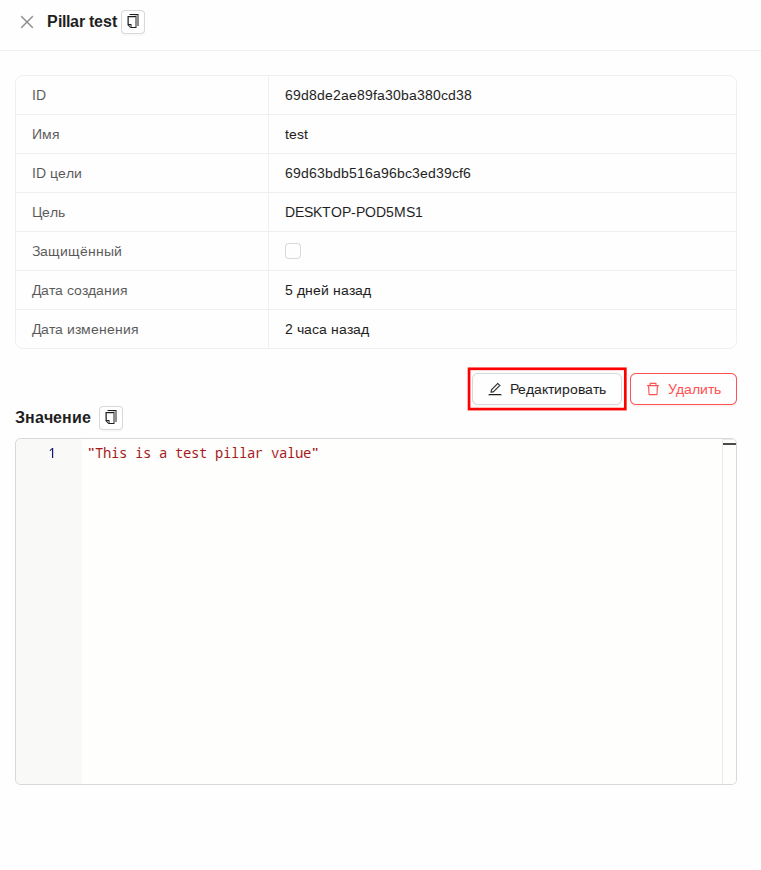
Редактировать
к сведениюЗначение pillar редактируется в формате JSON с поддержкой:
-
вложенных структур;
-
различных типов данных (str/int/float/bool/None).
-
-
В поле Значение выполните редактирование и нажмите кнопку
СохранитьРис. 11.
Рисунок 11. Окно просмотра pillar. Кнопка
Сохранить
После успешного сохранения происходит следующее:
-
новое значение pillar сохраняется;
-
дата изменения обновляется;
-
пользователь получает уведомление об успешном редактировании Рис. 12;
Рисунок 12. Уведомление об успешном редактировании
-
форма окна редактирования возвращается в режим просмотра.