Создание и редактирование данных клиентов
Данные клиентов — запись с именем и значением, привязанная к цели (все клиенты или конкретный клиент) и окружению (области действия), предназначенная для распространения на них структурированных данных.
В SALT.BOX предусмотрено два источника данных клиентов:
-
Глобальные данные клиентов
Создаются на общей странице Данные клиентов.
Сохраняются в окруженииpillarenv=baseи по умолчанию применяются ко всем клиентам. -
Данные клиента
Создаются во вкладке Данные клиента на странице конкретного клиента.
Привязаны кpillarenvклиента и имеют более высокий приоритет по сравнению с глобальными данными клиентов. -
Данные задачи
Создаются автоматически при создании задачи, если шаблон SLS содержит поля для данных задачи.
Сохраняются в отдельном окруженииpillarenv=<task_id>(уникальном для каждой задачи) и применяются только к этой задаче.примечаниеЕсли в шаблоне задачи не определены поля для данных задачи, новые данные не создаются.
При выполнении такой задачи используются уже существующие данные: клиента (если заданы) или глобальные.
Приоритет данных (от наивысшего к наименьшему):
- Данные клиента — заданы на странице конкретного клиента;
- Данные задачи — заданы при создании задачи;
- Глобальные данные клиентов — заданы на общей странице Данные клиентов (
pillarenv=base).
Данные клиента переопределяют данные задачи и глобальные данные клиентов.
Даже если в задаче переданы свои значения, для клиента с персональными данными будут использованы его значения.
Создание глобальных данных клиентов со страницы "Данные клиентов"
Чтобы назначить данные клиентов, выполните следующие действия:
-
В главном меню выберите пункт Настройки Рис. 1 [1].
На появившейся выдвижной панели в разделе Core выберите пунктДанные клиентовРис. 1 [2].
Рисунок 1. Переход на страницу "Данные клиентов"
-
На странице Данные клиентов нажмите кнопку
+ Создать pillarРис. 2.
Рисунок 2. Интерфейс страницы "Данные клиентов"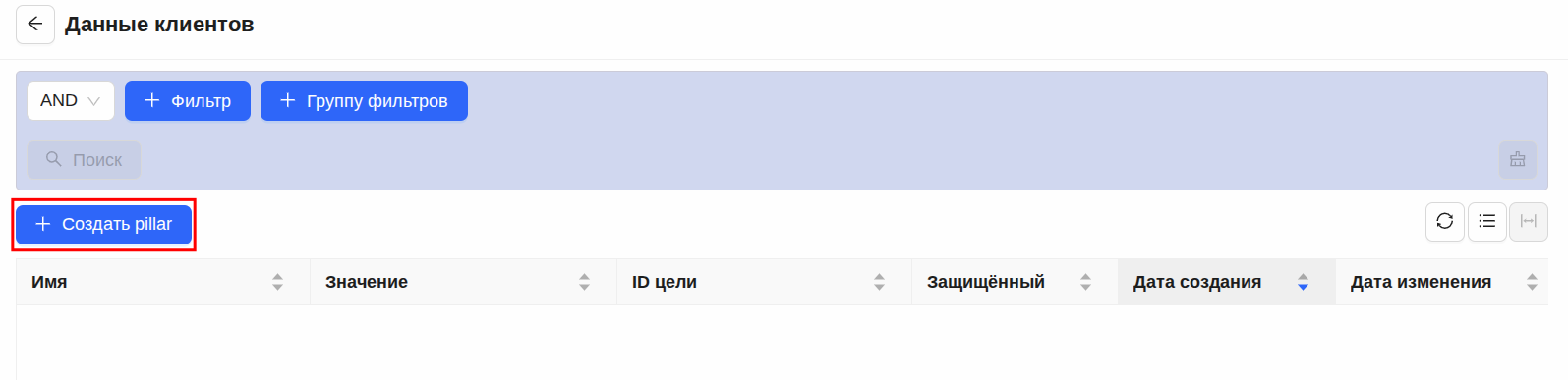
-
В диалоговом окне создания новых данных клиента заполните поля и выберите параметры Рис. 3:
-
Имя— обязательное поле.
Имя данных клиента (ключ) — уникальное логическое имя, используемое для обращения к данным в SLS-файлах, шаблонах и при нацеливании Рис. 3 [1]. -
Переключатель
ЗащищённыйРис. 3 [2].
Значение данных клиента хранится в зашифрованном виде на носителях: дисках, SSD, томах виртуальных машин, объектных или блочных хранилищах и автоматически расшифровывается при выполнении задач.
Основная цель — исключить возможность несанкционированного доступа к данным, даже если злоумышленник получит прямой доступ к устройствам хранения. -
Значение— обязательное поле.
Значение данных клиента в формате JSON Рис. 3 [3].примечаниеВ поле
Значениеданные хранятся в формате JSON, где строки должны быть экранированы кавычками для корректного чтения системой, например:"test pillar"Рис. 3 [3].
Рисунок 3. Диалоговое окно создания новых данных клиента
-
-
Нажмите кнопку
СоздатьРис. 3 [4].
В результате созданные данные клиента отобразятся на странице Данные клиентов Рис. 4.
 |
|---|
Назначение данных клиента конкретному клиенту
Чтобы назначить данные клиента конкретному клиенту, выполните следующие действия:
-
В главном меню выберите пункт Клиенты Рис. 5 [1].
Рисунок 5. Выбор коллекции клиентов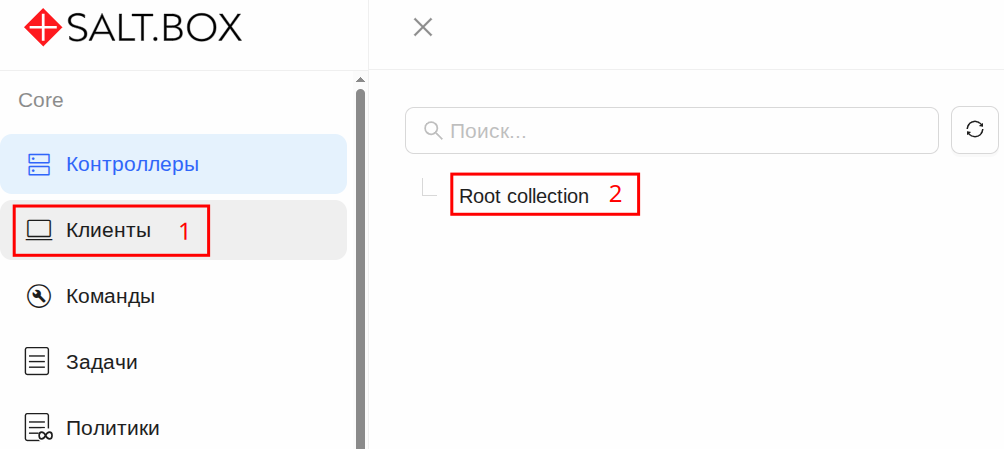
-
На появившейся выдвижной панели выберите коллекцию клиентов Рис. 5 [2].
Вы перейдёте на страницу выбранной коллекции клиентов Рис. 6, на вкладку Список.
Рисунок 6. Список клиентов коллекции
-
На вкладке Список выберите клиента и перейдите в его карточку Рис. 6.
Чтобы перейти в карточку клиента, на вкладке Список в полеID клиентанажмите кнопкуОткрыть в новой вкладкеРис. 6. -
На странице карточки клиента нажмите на вкладку Данные клиента Рис. 7 [1].
Рисунок 7. Переход в диалоговое окно создания данных клиента
-
Нажмите кнопку
+ Создать pillarРис. 7 [2]. -
В диалоговом окне создания новых данных клиента заполните поля и выберите параметры Рис. 8:
-
Имя— обязательное поле.
Имя данных клиента (ключ) — уникальное логическое имя, используемое для обращения к данным в SLS-файлах, шаблонах и при нацеливании Рис. 8 [1]. -
Переключатель
ЗащищённыйРис. 8 [3].
Значение данных клиента хранится в зашифрованном виде на носителях: дисках, SSD, томах виртуальных машин, объектных или блочных хранилищах и автоматически расшифровывается при выполнении задач.
Основная цель — исключить возможность несанкционированного доступа к данным, даже если злоумышленник получит прямой доступ к устройствам хранения. -
Значение— обязательное поле.
Значение данных клиента в формате JSON Рис. 8 [4].
Рисунок 8. Диалоговое окно создания новых данных клиента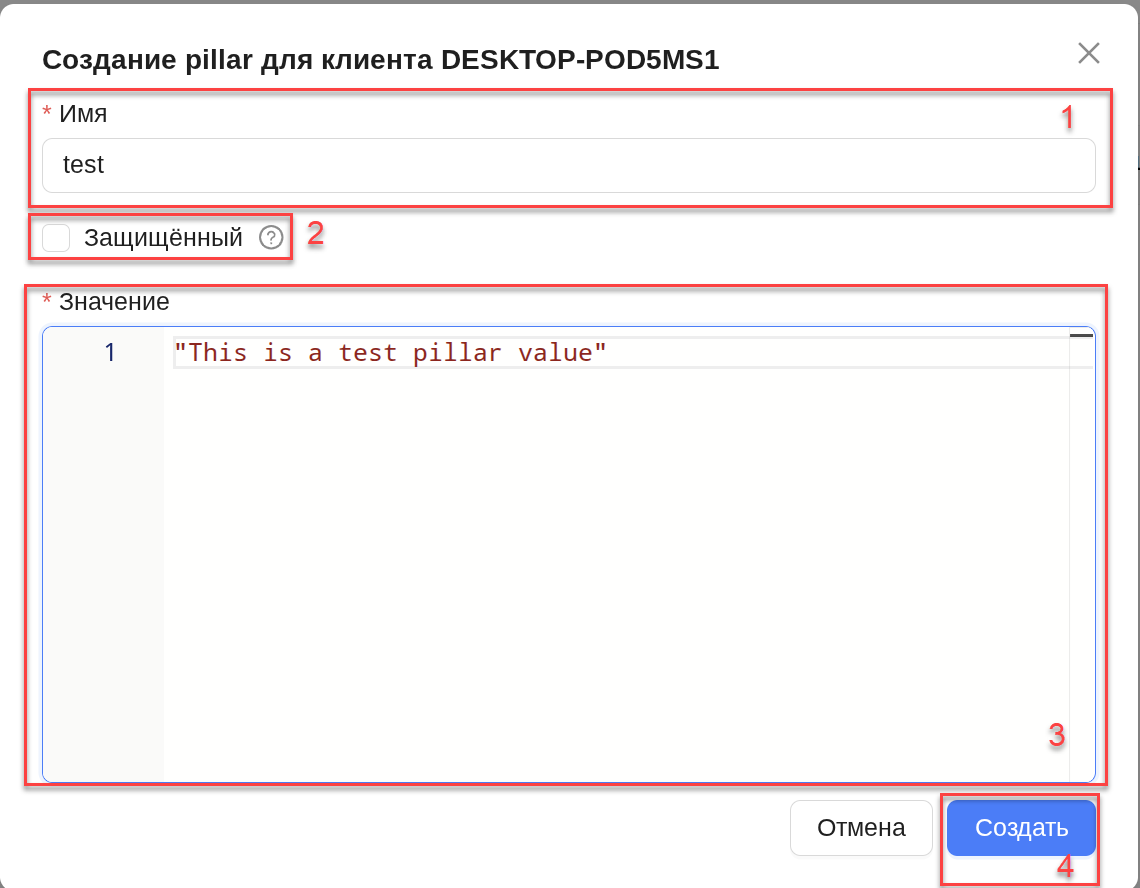
-
-
Нажмите кнопку
СоздатьРис. 8 [5].
В результате созданные данные клиента отобразятся на вкладке Данные клиента страницы карточки клиента Рис. 9.
 |
|---|
Редактирование данных клиентов
После добавления данных клиентов пользователь имеет возможность просматривать и изменять (редактировать) их значения, если они являются обычными (non-secure).
Редактирование данных клиентов доступно:
- на общей странице Данные клиентов Рис. 4;
- на странице карточки клиента в таблице Данные клиента Рис. 9.
Значение защищённых данных клиента (Secure pillar) Рис. 8 [3] и Рис. 3 [2] зашифровано.
Просмотр и редактирование таких данных невозможны.
Для того чтобы отредактировать данные клиента, выполните следующие действия:
-
Перейдите на общую страницу Данные клиентов Рис. 4 или на страницу клиента на вкладку Данные клиента Рис. 9.
-
Выберите нужные данные клиента и нажмите на их строку.
-
В открывшемся окне просмотра данных клиента нажмите кнопку
РедактироватьРис. 10.
Рисунок 10. Переход в режим редактирования данных клиента
к сведениюЗначение данных клиента редактируется в формате JSON с поддержкой:
- вложенных структур;
- различных типов данных.
-
В поле Значение выполните редактирование и нажмите кнопку
СохранитьРис. 11.
Рисунок 11. Окно просмотра данных клиента
После успешного сохранения происходит следующее:
- новое значение данных клиента сохраняется;
- дата изменения обновляется;
- пользователь получает уведомление об успешном редактировании Рис. 12;
- форма окна редактирования возвращается в режим просмотра.
 |
|---|