Назначение пилларов (pillars)
Пиллары (pillars) в SaltStack — защищённое хранилище данных на стороне мастер-сервера, предназначенное для определения и целевого распространения структурированных данных на коллекции миньонов или на конкретные миньоны.
Назначение пилларов (pillars) для коллекции миньонов
Чтобы назначить pillars коллекции миньонов, выполните следующие действия:
-
В главном меню выберите пункт Клиенты Рис. 1 [1].
-
На появившейся выдвижной панели выберите коллекцию миньонов Рис. 1 [2].
Рисунок 1. Выбор пункта Клиенты и коллекцию миньонов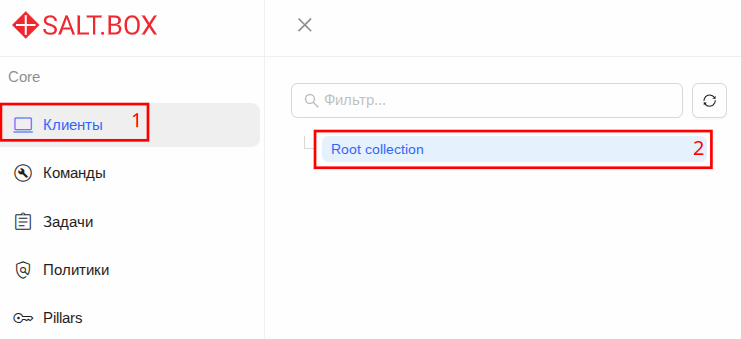
Вы перейдёте на страницу выбраннной коллекции миньонов Рис. 2.
Рисунок 2. Страница коллекции миньонов. Вкладка Pillars. Кнопка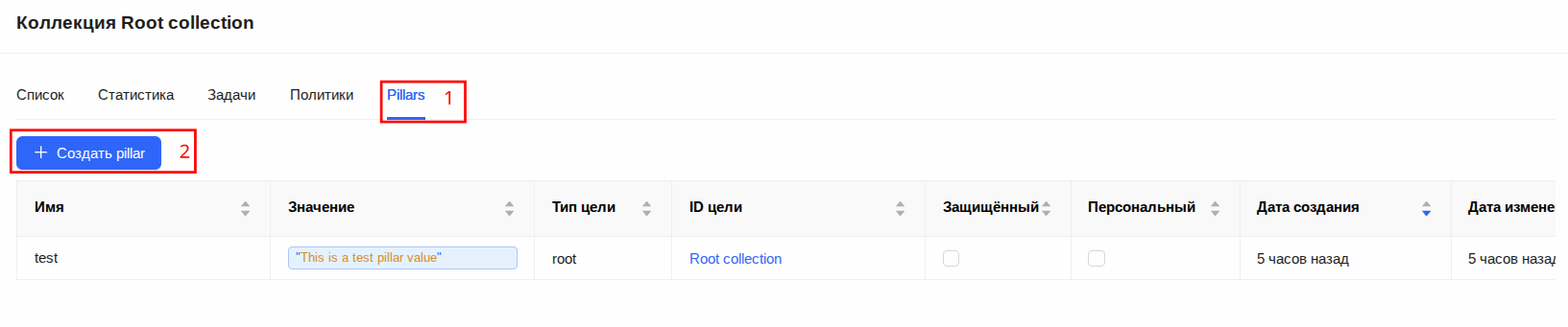
+ Создать Pillar
-
На странице выбраннной коллекции миньонов нажмите на вкладку Pillars Рис. 2 [1].
-
Нажмите кнопку
+ Создать PillarРис. 2 [2]. -
В диалоговом окне создания нового pillar заполните поля и выберите параметры Рис. 3:
-
Имя— обязательное.
Имя pillar (ключ) — уникальное логическое имя pillar, используемое для обращения к данным в SLS-файлах, шаблонах и при нацеливании Рис. 3 [1]. -
Переключатель
Персональный— необязательный Рис. 3 [2].
Пиллар создаётся в персональном окружении и применяется только к задачам, которые вы запускаете. -
Переключатель
Защищённый— необязательный Рис. 3 [3].
Значение пиллара хранится в зашифрованном виде и автоматически расшифровывается при выполнении задач. -
Значение— обязательное.
Значение pillar — здесь задаётся значение pillar. Рис. 3 [4].
Рисунок 3. Диалоговое окно создания нового pillar. Кнопка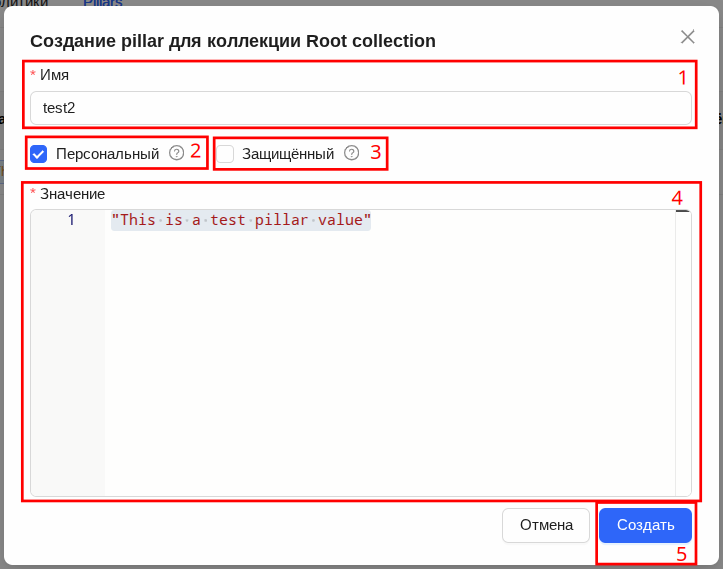
Создать
-
-
Нажмите кнопку
СоздатьРис. 3 [5].
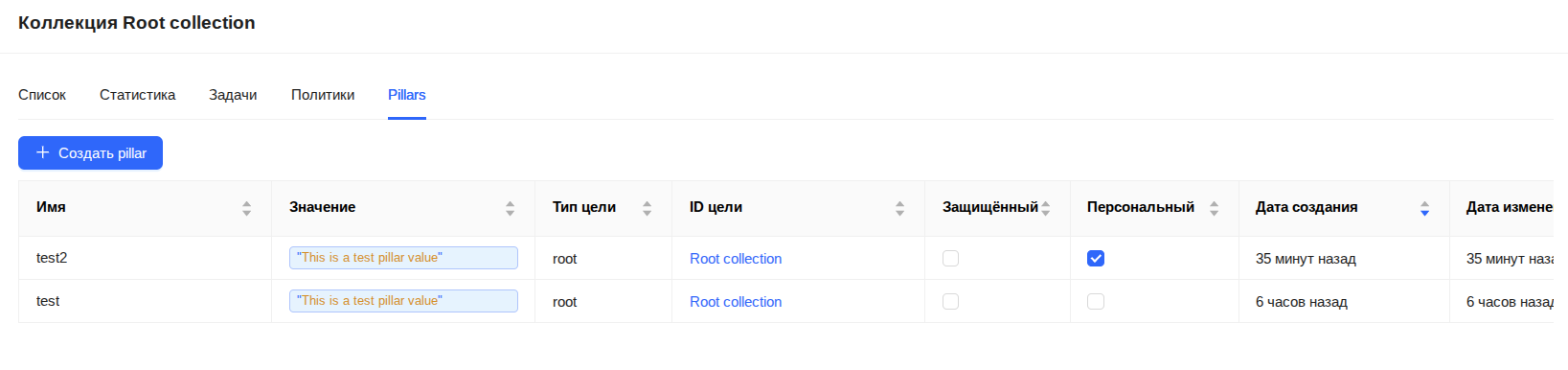
В результате созданный pillar отобразится на вкладке Pillars страницы коллекции миньонов Рис. 4.
 |
|---|
Назначение пилларов (pillars) миньону
Чтобы назначить pillars миньону, выполните следующие действия:
-
В главном меню выберите пункт Клиенты Рис. 1 [1].
-
На появившейся выдвижной панели выберите коллекцию миньонов Рис. 1 [2].
Вы перейдёте на страницу выбраннной коллекции миньонов Рис. 5, на вкладку Список.
Рисунок 5. Страница коллекции миньонов. Вкладка Список
-
На вкладке Список выберите миньона и перейдите в его карточку Рис. 5.
Чтобы перейти в карточку миньона, на вкладке Список в полеID клиентанажмите кнопкуОткрыть в новой вкладкеРис. 5. -
На странице карточки миньона нажмите на вкладку Pillars Рис. 6 [1].
Рисунок 6. Страница карточки миньона. Вкладка Pillars. Кнопка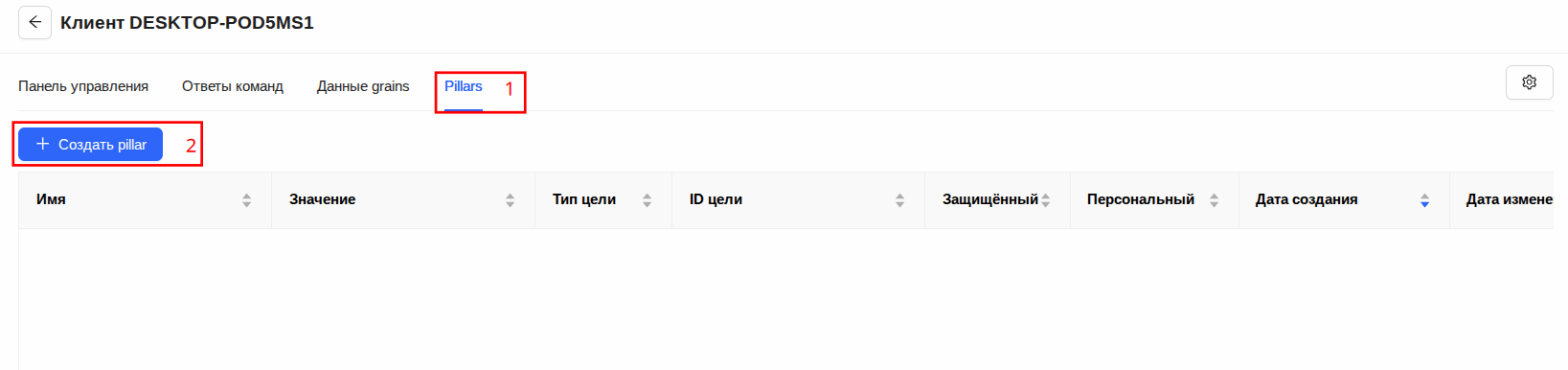
+ Создать Pillar
-
Нажмите кнопку
+ Создать PillarРис. 6 [2]. -
В диалоговом окне создания нового pillar заполните поля и выберите параметры Рис. 7:
-
Имя— обязательное.
Имя pillar (ключ) — уникальное логическое имя pillar, используемое для обращения к данным в SLS-файлах, шаблонах и при нацеливании Рис. 7 [1]. -
Переключатель
Персональный— необязательный Рис. 7 [2].
Пиллар создаётся в персональном окружении и применяется только к задачам, которые вы запускаете. -
Переключатель
Защищённый— необязательный Рис. 7 [3].
Значение пиллара хранится в зашифрованном виде и автоматически расшифровывается при выполнении задач. -
Значение— обязательное.
Значение pillar — здесь задаётся значение pillar. Рис. 7 [4].
Рисунок 7. Диалоговое окно создания нового pillar. Кнопка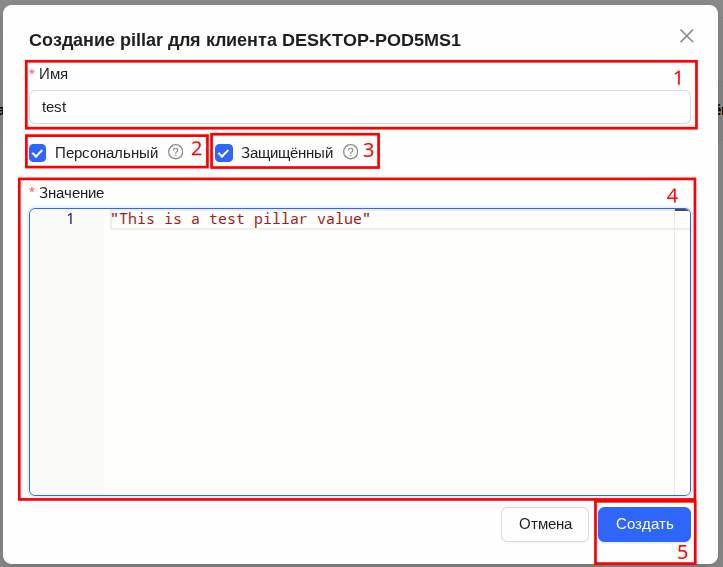
Создать
-
-
Нажмите кнопку
СоздатьРис. 7 [5].
В результате созданный pillar отобразится на вкладке Pillars страницы карточки миньона Рис. 8.
 |
|---|