Контроллеры
Контроллер (Salt Master) — центральный компонент SALT.BOX, который управляет клиентскими устройствами: передаёт им команды, собирает данные об их состоянии, хранит ключи агентов и результаты выполнения задач.
Программный комплекс SALT.BOX поддерживает возможность работы с несколькими контроллерами.
Каждый контроллер управляет клиентами, зарегистрированными на нём, — теми, в конфигурации агента которых указан адрес этого контроллера.
Использование нескольких контроллеров позволяет:
- распределять нагрузку между несколькими точками управления клиентами;
- разделять клиентов по зонам ответственности — например, по филиалам, площадкам или сегментам инфраструктуры;
- изолировать управление — состояние одного контроллера не влияет напрямую на работу клиентов, подключённых к другим контроллерам;
- подключать новых клиентов без изменения конфигурации уже работающих клиентов;
- управлять доступом контроллеров — принимать контроллеры, разрешая их использование в SALT.BOX, или отклонять их.
Переход на страницу управления контроллерами
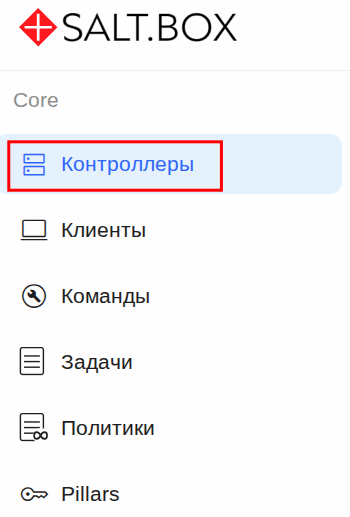
Для перехода на страницу управления контроллерами в главном меню выберите пункт Контроллеры Рис. 1.
 |
|---|
Откроется страница управления контроллерами Рис. 2.
 |
|---|
Страница управления контроллерами Рис. 2 предназначена для администрирования подключенных контроллеров и управления правами доступа (статусами ключей) связанных с ними клиентских устройств.
Таблица Рис. 2 [5] содержит следующие сведения о контроллерах:
- Контроллер — системное имя контроллера (например,
salt-master); - Статус — текущий статус контроллера:
Новый,Принят,Отклонён; - Доступность — результат последней проверки доступности (см. ниже);
- Клиенты — количество клиентских устройств, привязанных к контроллеру;
- Создан — дата и время создания записи;
- Изменён — дата и время последнего изменения;
- Действия — кнопки
ПринятьиОтклонить.
Допуск контроллера к управлению клиентами
Каждый контроллер может управлять только теми клиентами, которые на нём зарегистрированы (т. е. этот контроллер указан в конфигурационных файлах установленных на них агентов).
Чтобы разрешить работу контроллера в SALT.BOX, в соответствующей записи таблицы в поле Действия нажмите кнопку Принять Рис. 2 [1].
Чтобы запретить работу контроллера в SALT.BOX, в соответствующей записи таблицы в поле Действия нажмите кнопку Отклонить Рис. 2 [2].
После нажатия Принять или Отклонить число в колонке Клиенты не сбрасывается в значение 0.
Проверка доступности контроллеров
Проверка доступности выполняется только для контроллеров со статусом Принят.
Для контроллеров с другими статусами результат проверки доступности не отображается.
В таблице контроллеров отображается столбец Доступность Рис. 2 [3].
Для проверки доступности контроллеров нажмите кнопку Проверить доступность Рис. 2 [4], расположенную над таблицей.
Кнопка Проверить доступность запускает проверку всех принятых контроллеров в системе, независимо от текущей страницы таблицы.
По результатам проверки отображается один из следующих статусов:
-
Доступен — контроллер успешно ответил на запрос проверки;
-
Недоступен — контроллер не ответил на запрос или при проверке произошла ошибка.
к сведениюЕсли контроллер имеет статус Недоступен, наведите указатель мыши на соответствующий статус.
Во всплывающей подсказке отображается полный текст ошибки, полученный при проверке.
Одновременное выполнение нескольких проверок доступности не поддерживается.
Карточка контроллера
Чтобы перейти в карточку контроллера, выберите строку принятого контроллера (например, salt-master) в таблице на странице управления контроллерами Рис. 2.
Принятый контроллер имеет статус Принят — подсвечивается зеленым цветом.
На странице карточки контроллера отображаются:
- вкладка Команды Рис. 3 [1] (открывается по умолчанию);
- вкладка Ключи клиентов Рис. 4 [1].
Вкладка Команды
На вкладке Команды отображаются команды, выполненные только на текущем контроллере.
 |
|---|
По составу элементов вкладка повторяет страницу Команды (подробнее см. в разделе Команды):
- конструктор фильтров;
- выбор периода;
- таблица команд;
- кнопка
Создать команду; - переход на детальную страницу команды по клику на строку.
Отличия от страницы Команды:
- Видны только команды этого контроллера.
В запрос на получение списка всегда добавляется фильтр по текущему контроллеру. - Колонки Контроллер в таблице нет.
В конструкторе фильтров поле Контроллер отсутствует. - Фильтр из ячейки (иконка воронки у функции, цели, источника, пользователя, статуса) работает так же, как на странице Команды: добавляет условие и сразу применяет поиск.
- Фильтры вкладки не влияют на страницу Команды и наоборот.
Если задать фильтр в одном месте, в другом он не появится. - Сохраняются правила фильтрации (условия в конструкторе).
Выбранный период, сортировка и страница пагинации при перезагрузке сбрасываются.
Хранилище фильтров одно на все контроллеры: фильтр, заданный у контроллера А, появится и у контроллера В. - При переходе на другой контроллер таблица перезагружается с командами нового контроллера.
Создание команды со страницы контроллера
Подробно порядок создания, управления и мониторинга выполнения команд разобран в разделе онлайн-документации Команды.
Вкладка Ключи клиентов
На вкладке Ключи клиентов Рис. 4 [1] можно управлять ключами клиентских устройств, привязанных к выбранному контроллеру.
 |
|---|
Вкладка Ключи клиентов Рис. 4 [1] состоит из следующих элементов интерфейса:
-
Выпадающий список Фильтрация по статусу ключа Рис. 4 [2]
отображает список клиентов по следующим критериям:
- Все;
- Не принят (по умолчанию при переходе, если есть новые запросы);
- Принят;
- Отклонен;
- Заблокирован;
- Дубликаты
-
Кнопка
ОбновитьРис. 4 [3]принудительный повторный запрос и актуализация данных в таблице клиентов без перезагрузки веб-интерфейса
-
Кнопка
Изменить состав колонокРис. 4 [4]открывает раскрывающийся список для управления видимостью и порядком колонок таблицы:
- включает/отключает отображение колонок через флажки;
- меняет порядок колонок через иконку перетаскивания (
⋮⋮); - изменения применяются по кнопке
Применить.
-
Кнопка
Сбросить ширины колонокРис. 4 [5]возвращает всем колонкам исходную (заданную по умолчанию) ширину.
Применяется, если пользователь вручную изменял ширину колонок и хочет вернуть стандартный вид. -
Таблица клиентов Рис. 5 [1]
отображает список клиентских устройств и их текущие параметры:
- Чекбокс (Выбор): позволяет выбрать одного, несколько или всех клиентов в таблице для применения единичных или групповых действий;
- ID клиента: уникальное имя хоста (например, DESKTOP-PODSM51, host-7);
- Статус: текущий статус авторизации ключа (например, Принят).
Рисунок 5. Таблица клиентов на вкладке "Ключи клиентов"
-
кнопка-меню Действия Рис. 6
позволяет управлять статусами агентов.
Если элементы в таблице не отмечены галочками, кнопка-меню Действия предлагает глобальную команду для текущего среза данных (например, Удалить все ключи или Удалить все непринятые ключи).
Дополнительные функции активируются при клике на общий чекбокс в заголовке таблицы или выборе отдельных агентов и включают следующие действия:- Принять: подтвердить и авторизовать ключи выбранных агентов;
- Отклонить: отклонить запросы на авторизацию;
- Удалить: полностью удалить информацию об агентах из системы.
к сведениюПри нажатии Отклонить контроллер перестаёт управлять своими клиентами: агенты не получают команды от SALT.BOX.
Привязка клиентов к контроллеру сохраняется — при повторном нажатии Принять управление восстанавливается.
Рисунок 6. Кнопка-меню "Действия"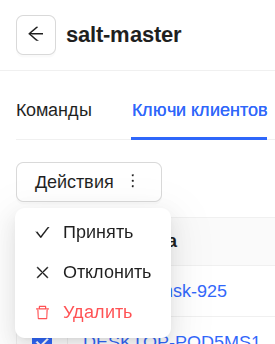
Обработка дублированных и заблокированных ключей
Если контроллер получает ключ клиента, для которого на этом контроллере уже существует принятый ключ с таким же ID, новый ключ автоматически получает статус Заблокирован.
Ключ получает статус Заблокирован, если контроллер не может использовать его для авторизации клиента.
В частности, такой статус присваивается новому ключу, если на контроллере уже есть принятый ключ с таким же ID клиента.
Заблокированный (дублированный) ключ не может использоваться контроллером для управления клиентом, пока не будет принят.
Обработка дублированных ключей
Дублированным считается заблокированный ключ, для которого на текущем контроллере уже существует принятый ключ с таким же ID клиента.
Такая ситуация возникает, когда для клиента появляется новый ключ, а на контроллере уже имеется принятый ключ этого клиента.
При принятии заблокированного ключа система проверяет наличие такого дубликата.
Проверка выполняется после подтверждения действия Принять в меню Действия Рис. 6.
Если дубликатов нет, ключ принимается без дополнительных действий.
Если обнаружен хотя бы один дубликат, система отображает дополнительное окно с вариантами обработки конфликта.
Для просмотра дублированных ключей на странице карточки контроллера выполните фильтрацию по статусу Дубликаты Рис. 4 [2].
В результате появится список из пар конфликтующих ключей со статусами Принят и Заблокирован.
 |
|---|
Выберите одного или нескольких клиентов со статусом Заблокирован Рис. 8 [1], нажмите кнопку-меню Действия Рис. 6 и выберите действие Принять.
В появившемся окне подтверждения нажмите кнопку Да Рис. 8 [2].
 |
|---|
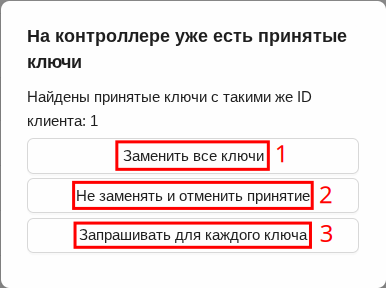
В следующем модальном окне Рис. 9 отображается сообщение:
На контроллере уже есть принятые ключи
Найдены принятые ключи с такими же
ID клиента: N
где N — количество дубликатов среди выбранных ключей.
 |
|---|
Ниже в модальном окне Рис. 9 доступны следующие варианты действий:
- Заменить все ключи Рис. 9 [1];
- Не заменять и отменить принятие Рис. 9 [2];
- Запрашивать для каждого ключа Рис. 9 [3].
Замена всех ключей
При выборе Заменить все ключи существующий принятый ключ клиента удаляется безвозвратно и заменяется новым.
Клиент потеряет связь с контроллером, пока не переподключится с новым ключом.
При выборе Заменить все ключи Рис. 9 [1] происходит следующее:
- ключи без дубликатов принимаются;
- для дублированных ключей существующие принятые ключи заменяются выбранными заблокированными ключами;
- выбранные ключи получают статус
Принят.
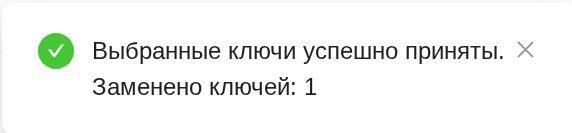
После завершения операции отображается итоговое уведомление Рис. 10.
 |
|---|
Не заменять и отменить принятие
При выборе Не заменять и отменить принятие Рис. 9 [2] операция отменяется для всего выбранного набора.
В этом случае:
-
ключи без дубликатов не принимаются;
-
дублированные ключи не заменяются;
-
существующие принятые ключи остаются без изменений;
-
выбранные ключи остаются в статусе
Заблокирован; -
отображается уведомление Рис. 11.
Рисунок 11. Уведомление при выборе действия отмены
Запрашивать для каждого ключа
При выборе Запрашивать для каждого ключа Рис. 9 [3] система последовательно предлагает обработать каждый конфликтующий ключ.
Появляется модальное окно подтверждения Рис. 12 и для каждого ключа пользователь выбирает опции:
- Заменить — существующий принятый ключ заменяется выбранным заблокированным ключом;
- Пропустить — ключ не принимается, существующий принятый ключ остаётся без изменений.
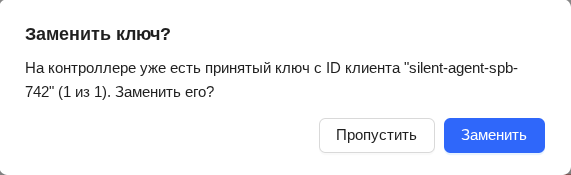 |
|---|
После обработки (пропуска и замены) всех ключей отображается итоговое уведомление с результатами операции Рис. 13.
 |
|---|
Обработка заблокированных ключей
Для просмотра заблокированных ключей на странице карточки контроллера выполните фильтрацию по статусу Заблокирован Рис. 4 [2].
В результате появится список ключей со статусом Заблокирован Рис. 14.
 |
|---|
Чтобы принять заблокированные ключи:
- Выберите один или несколько ключей со статусом
ЗаблокированРис. 14. - В меню Действия Рис. 6 нажмите кнопку
Принять. - В основном окне подтверждения нажмите кнопку
Да.
После подтверждения система проверяет выбранные ключи на наличие дубликатов.
После обработки ключей отображается итоговое уведомление с результатами операции Рис. 15.
 |
|---|
Если в основном окне нажать кнопку Нет, операция отменяется.
Проверка дубликатов не выполняется, дополнительные окна не отображаются, состояние ключей не изменяется.