Файловый менеджер
Файловый менеджер — это веб-интерфейс для работы с файлами и каталогами, используемыми в SALT.BOX (например, Salt states .sls, конфигурации и др.).
Файловый менеджер позволяет управлять файлами без доступа к серверу по SSH.
В Файловом менеджере пользователь имеет возможность:
- создавать папки (каталоги);
- переходить по папкам (каталогам);
- создавать файлы;
- скачивать файлы;
- редактировать и удалять файлы (с подтверждением);
- загружать файлы (в частности, осуществлять параллельную загрузку файлов).
Интерфейс
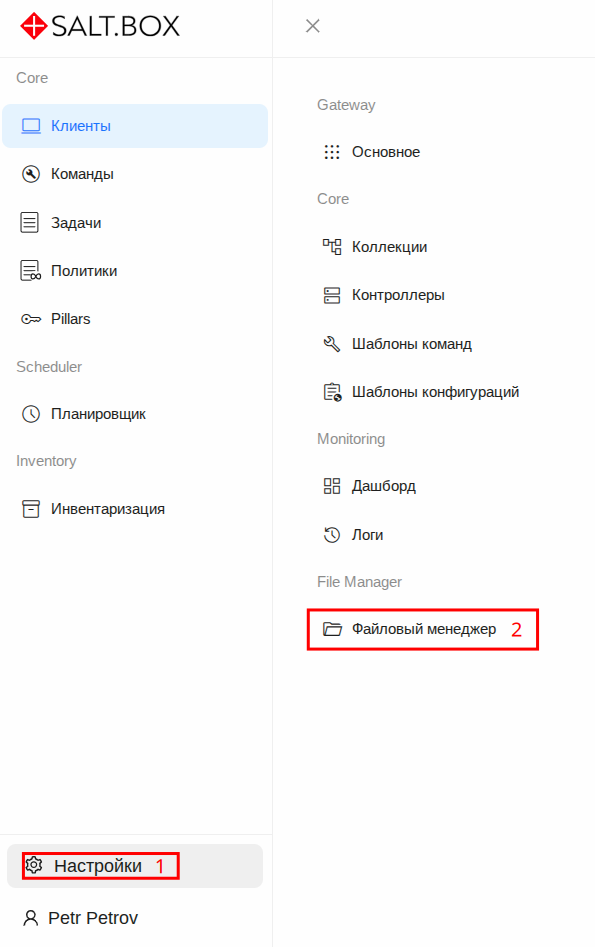
Для перехода в Файловый менеджер в главном меню выберите пункт Настройки Рис. 1 [1].
 |
|---|
На появившейся выдвижной панели в разделе File Manager выберите пункт Файловый менеджер Рис. 1 [2].
Интерфейс Файлового менеджера Рис. 2 состоит из нескольких основных частей:
-
Область навигации Рис. 2 [1]
В верхней части отображается текущий путь и кнопки перехода:- Кнопка ⌂ — возврат в корневой каталог;
- Переход по структуре каталогов.
-
Список файлов Рис. 2 [2]
Центральная часть интерфейса — таблица с файлами и каталогами.
Колонки:- Имя — название файла или каталога;
- Размер — размер файла;
- Изменён — дата последнего изменения;
- Действия — операции с файлом
Пример:r7.list— конфигурационный файл
-
Панель действий Рис. 2 [3]
Для каждого файла доступны следующие действия:-
Копировать путь;
При нажатии данной кнопки формируется путь в формате:salt://<путь_к_файлу_от_корня_каталога>.
Путь копируется в буфер обмена. -
Скачать;
-
Редактировать;
Для открытия или редактирования файла необходимо нажать на выбранный файл.
В открывшимся модальном окне (с встроенным текстовым редактором, который поддерживает нумерацию строк и подсветку синтаксиса) есть возможность внести изменения в файл и сохранить. -
Удалить.
ВНИМАНИЕДействие Удалить запрещено для следующих объектов файловой системы:
- корневой директории Linux (/);
- корневых каталогов логических дисков Windows (например, C:, D:);
- виртуального уровня, отображающего список дисков в файловом менеджере Windows.
Действие Удалить доступно только для объектов, находящихся в пределах текущей открытой директории.
-
-
Верхняя панель управления Рис. 2 [4]
Кнопки в правом верхнем углу:- Обновить — принудительное обновление текущего списка файлов и директорий;
- Создать директорию — создание новой папки (каталога);
- Создать файл — создание нового файла;
- Загрузить — загрузка файлов с компьютера.
-
Выбор каталога Рис. 2 [5] Слева от списка отображается текущий каталог (например, Salt Custom), в которой вы работаете.
 |
|---|
Основные возможности
Работа с файлами:
- создание новых файлов;
- редактирование содержимого (например,
.sls); - копирование путей к любому файлу или каталогу;
- удаление файлов;
- скачивание на локальный компьютер.
Работа с каталогами:
- создание новых каталогов;
- навигация по структуре каталогов.
Загрузка файлов:
- можно загружать файлы напрямую через браузер.
Файловый менеджер чаще всего используется для:
- управления Salt states (.sls);
- тестирования сценариев и автоматизаций.
Изменения файлов применяются сразу.
Ошибки в .sls файлах могут привести к сбоям выполнения сценариев.
Рекомендуется проверять изменения перед запуском задач.