Интеграция Keycloak с Microsoft Active Directory
Для защищённого взаимодействия с каталогом KeyCloak подключается к контроллеру домена по протоколу LDAPS через порт 636/TCP. Соединение защищается с использованием SSL/TLS.
При установлении TLS-соединения KeyCloak проверяет сертификат LDAP-сервера.
Для успешной проверки корневой сертификат центра сертификации и соответствующая цепочка сертификации должны находиться в хранилище доверенных сертификатов KeyCloak.
Получение сертификата контроллера домена и сертификата центра сертификации
В данном разделе описан процесс развёртывания и настройки Центра сертификации предприятия (Enterprise CA), интегрированного со Службами сертификатов Active Directory (Active Directory Certificate Services, или AD CS).
Центр сертификации предприятия позволяет использовать шаблон сертификата AD CS и подходит для автоматической выдачи сертификатов контроллерам домена.
В приведённом ниже примере описано развёртывание корневого центра сертификации, сертификат которого является самозаверенным.
Корневой центр сертификации является верхним уровнем иерархии центров сертификации и не требует обращения к вышестоящему центру сертификации для подписи собственного сертификата.
Если в инфраструктуре предприятия уже развёрнут центр сертификации, его можно использовать для выпуска и подписания сертификата для контроллера домена. В этом случае развёртывание отдельного центра сертификации для данной задачи не требуется.
Развёртывание центра сертификации предприятия
-
Если у Вас не развёрнут центр сертификации, и Вы планируете выполнить его развёртывание в рамках дополнительной роли на контроллере домена, запустите на контроллере домена Диспетчер серверов с помощью командой
servermanager.В верхнем меню выберите пункт Управление, далее — Добавить роли и компоненты Рис. 1.
Рисунок 1. Переход к диалогу добавления роли в диспетчере серверов
подсказкаЦентр сертификации предприятия может размещаться на отдельном сервере, включённом в домен. Контроллеры домена получают сертификаты от центра сертификации с использованием шаблона Domain Controller.
При настроенной политике автоматической регистрации сертификатов (Certificate Autoenrollment) сертификат для контроллера домена может быть выдан и установлен автоматически. -
В окне мастера добавления ролей и компонентов выберите тип установки — Установка ролей или компонентов Рис. 2.
Рисунок 2. Выбор типа установки
-
Выберите в списке серверов Ваш контроллер домена Рис. 3.
Рисунок 3. Выбор целевого сервера для установки роли
-
Выберите устанавливаемую роль — Службы сертификатов Active Directory Рис. 4.
Рисунок 4. Выбор устанавливаемой роли
-
В открывшемся модальном окне нажмите кнопку
Добавить компоненты, подтвердив установку всех средств управления Службами сертификатов Рис. 5.
Рисунок 5. Подтверждение набора добавляемых компонентов
-
Завершите выбор ролей для установки, нажав кнопку
ДалееРис. 6.
Рисунок 6. Завершение выбора ролей для установки
-
Список выбранных компонентов оставьте без изменений, затем нажмите кнопку
ДалееРис. 7.
Рисунок 7. Список компонентов для установки
-
Ознакомьтесь с предупреждением Служб сертификатов Active Directory и нажмите кнопку
ДалееРис. 8.
Рисунок 8. Диалог подтверждения установки роли «Службы сертификатов Active Directory»
-
В окне выбора служб устанавливаемой роли выберите Центр сертификации и нажмите кнопку
ДалееРис. 9.
Рисунок 9. Выбор устанавливаемых служб роли
-
Проверьте набор устанавливаемых служб и средств администрирования и нажмите кнопку
УстановитьРис. 10.
Рисунок 10. Подтверждение установки компонентов
-
Мастер добавления ролей и компонентов начнёт установку необходимых компонентов Рис. 11.
Рисунок 11. Ход установки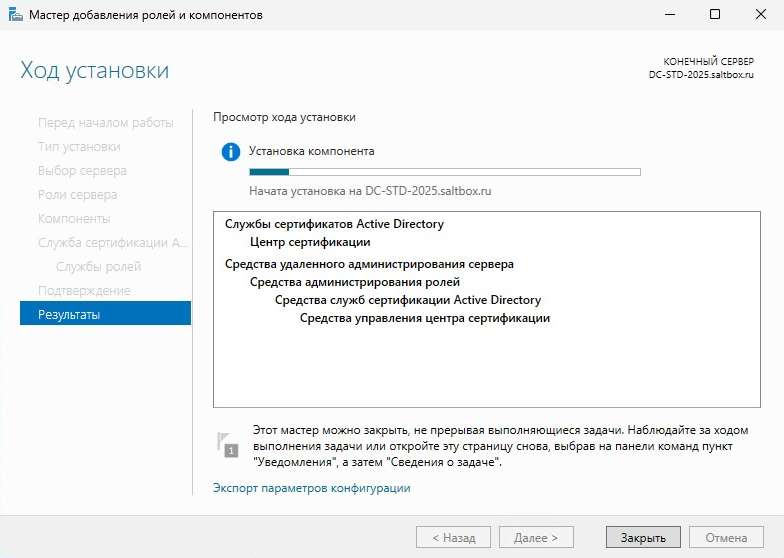
-
По окончании установки в окне Мастера добавления ролей и компонентов будет выведена ссылка "Настроить службы сертификатов Active Directory на конечном сервере" Рис. 12. Перейдите по этой ссылке.
Рисунок 12. Переход к настройке Служб сертификатов Active Directory
-
В окне Диспетчера серверов выберите в списке Ваш контроллер домена для настройки на нём Служб сертификатов Active Directory Рис. 13.
Рисунок 13. Выбор сервера для настройки
-
В открывшемся окне сведений о задаче выберите действие "Настроить службы сертификатов Active Directory" для задачи "Конфигурирование после развёртывания" Рис. 14.
Рисунок 14. Переход к настройке служб на контроллере домена
-
Для того чтобы настроить Центр сертификации предприятия (Enterprise CA), необходимо использовать учётную запись, входящую в группу Администраторы предприятия.
Укажите подходящую учётную запись на вкладке Учётные данные в окне Конфигурация службы сертификатов Active Directory и нажмите кнопкуДалееРис. 15.
Рисунок 15. Ввод учётной записи для настройки служб роли
-
На вкладке Службы ролей будет отмечена настраиваемая служба роли — Центр сертификации. Перейдите к её настройке, нажав кнопку
ДалееРис. 16.
Рисунок 16. Переход к настройке Центра сертификации
-
На вкладке Вариант установки выберите тип центра сертификации — ЦС предприятия и нажмите кнопку
ДалееРис. 17.
Рисунок 17. Выбор типа ЦС — «ЦС Предприятия»
-
На вкладке Тип ЦС выберите роль создаваемого центра сертификации в иерархии — Корневой ЦС и нажмите кнопку
ДалееРис. 18.
Рисунок 18. Выбор роли ЦС в иерархии — «Корневой ЦС»
-
На вкладке Закрытый ключ укажите, какой закрытый ключ должен быть использован в центре сертификации и нажмите кнопку
ДалееРис. 19.
Выбор ключа зависит от того, есть ли у Вас необходимость использовать ключ из предыдущей установки центра сертификации.
В данном примере центр сертификации развёртывается впервые, необходимость сохранения совместимости с предыдущими установками отсутствует, поэтому выбран вариант Создать новый закрытый ключ.
Рисунок 19. Выбор варианта создания нового закрытого ключа
-
На вкладке Шифрование для ЦС оставьте параметры по умолчанию, если в организации не установлены особые требования к алгоритмам шифрования и длине ключа, затем нажмите кнопку
ДалееРис. 20.
Рисунок 20. Ввод параметров шифрования для ЦС
-
На вкладке Имя ЦС укажите имя создаваемого центра сертификации, а также проверьте корректность применяемого суффикса различающегося имени (Distinguished Name) центра сертификации. В общем случае значение суффикса создаётся утилитой конфигурации автоматически из имени домена.
Нажмите кнопкуДалееРис. 21.
Рисунок 21. Ввод имени ЦС и суффикса DN
-
На вкладке Срок действия установите срок действия сертификата создаваемого центра сертификации, превышающий сроки действия сертификатов, которые он будет выдавать.
Нажмите кнопкуДалееРис. 22.
Рисунок 22. Установка срока действия сертификата ЦС
-
На вкладке База данных сертификатов оставьте пути по умолчанию для базы данных и журнала базы данных сертификатов либо укажите другие пути в соответствии с требованиями инфраструктуры.
Нажмите кнопкуДалееРис. 23.
Рисунок 23. Ввод пути к базе данных сертификатов
-
Проверьте заданные параметры центра сертификации на вкладке Подтверждение и нажмите кнопку
НастроитьРис. 24.
После этого утилита конфигурации служб сертификатов Active Directory начнёт настройку.
Рисунок 24. Подтверждение настройки Служб сертификатов Active Directory с заданными параметрами
-
По окончании настройки центра сертификации будет выведено сообщение об успешной настройке Рис. 25.
Рисунок 25. Сообщение об успешной настройке Служб сертификатов Active Directory
Экспорт сертификата центра сертификации
-
Чтобы экспортировать сертификат центра сертификации предприятия, автоматически созданный в процессе развёртывания, на контроллере домена запустите Консоль управления сертификатами с помощью команды
certmgr.msc.
Перейдите в каталог Доверенные корневые центры сертификации ➜ Сертификаты, найдите в списке и откройте сертификат с именем, указанным при развёртывании Рис. 26.
Рисунок 26. Выбор сертификата ЦС для экспорта
-
В открывшемся окне сертификата нажмите кнопку
Копировать в файл...Рис. 27.
Рисунок 27. Переход к мастеру экспорта сертификатов
-
Выберите формат экспорта сертификата — Base-64 Рис. 28.
Рисунок 28. Выбор формата сертификата — «Base-64»
-
Укажите полный путь к создаваемому файлу сертификата Рис. 29.
Рисунок 29. Ввод полного пути к создаваемому файлу сертификата
-
После создания файла сертификата будет выведено сообщение об успешном экспорте сертификата Рис. 30.
Рисунок 30. Сообщение об успешном экспорте сертификата
Копирование сертификата в каталог доверенных сертификатов KeyCloak
Ниже приведён способ копирования сертификата в случае, когда подсистема управления доступом KeyCloak развёрнута в Docker согласно инструкции по развёртыванию сервера SALT.BOX.
-
Подкаталог
_identityкаталога Compose-проекта SALT.BOX смонтирован в файловой системе контейнера KeyCloak по пути/etc/identity.
Скопируйте сертификат центра сертификации предприятия в подкаталог_identity/cacerts.
KeyCloak при запуске просканирует указанный каталог, найдёт сертификаты в форматах.crt,.pem,.p12и добавит их в доверенные для исходящих соединений, включая LDAPS. -
Перезапустите контейнер KeyCloak.
После выполнения указанных шагов KeyCloak будет доверять сертификату контроллера домена при установлении защищённого соединения LDAPS.
Создание сервисной учётной записи в Microsoft Active Directory
Для подключения KeyCloak к Active Directory необходимо предварительно создать отдельную сервисную учётную запись (Service Account).
Эта учётная запись используется KeyCloak для выполнения LDAP-запросов к домену: поиска пользователей и групп, получения атрибутов пользователей и определения их членства в доменных группах.
Использование отдельной сервисной учётной записи предпочтительнее, чем применение персональной учётной записи администратора домена, поскольку позволяет ограничить права доступа и не связывать работу KeyCloak с конкретным сотрудником.
Для работы KeyCloak сервисной учётной записи, как правило, достаточно прав на чтение объектов Active Directory в тех подразделениях (OU), к которым должен иметь доступ KeyCloak.
Права на изменение пользователей, групп или других объектов каталога сервисной учётной записи не требуются.
В рамках подготовки подключения необходимо:
- Создать в Active Directory отдельную учётную запись, например
svc-keycloak. - Установить для неё пароль, соответствующий требованиям политики безопасности домена.
- Запретить интерактивное использование учётной записи, если это предусмотрено политиками организации.
- Предоставить учётной записи необходимые права чтения объектов каталога.
- Сохранить учётные данные для последующей настройки LDAP Federation в KeyCloak.
В конфигурации KeyCloak эта учётная запись указывается как Bind DN (или LDAP Bind Credentials).
При подключении KeyCloak использует её для аутентификации на контроллере домена и последующего выполнения LDAP-запросов.
Успешная проверка аутентификации сервисной учётной записи в KeyCloak подтверждает, что KeyCloak может подключиться к LDAP и выполнить bind.
Это не гарантирует, что учётная запись имеет доступ ко всем необходимым объектам каталога или что последующие LDAP-запросы поиска пользователей и групп настроены корректно.
Требования к сервисной учётной записи
Минимальные права
Сервисная учётная запись должна иметь права только на чтение необходимых объектов и атрибутов Active Directory:
- пользователей;
- групп, если они используются для назначения прав;
- соответствующих OU.
Права на создание, изменение или удаление объектов каталога не требуются.
Не следует включать учётную запись в группы Администраторы домена, Администраторы предприятия, Администраторы и другие привилегированные группы.
Если возможно, область доступа следует ограничить OU, используемыми KeyCloak.
Пароль
Для сервисной учётной записи необходимо использовать уникальный сложный пароль.
Для сервисных учётных записей рекомендуется настроить управляемую ротацию пароля.
Если автоматическая ротация не используется, допускается установить параметр Password never expires, компенсировав это минимальными правами, запретом интерактивного входа и другими мерами защиты.
Пароль сервисной учётной записи должен храниться в защищённой конфигурации KeyCloak или внешнем хранилище секретов.
Запрет интерактивного входа
Сервисная учётная запись не должна использоваться для интерактивного входа. Рекомендуется запретить:
- локальный интерактивный вход;
- вход по RDP;
- другие способы интерактивного использования, не требуемые для работы KeyCloak.
Таким образом, сервисная учётная запись должна представлять собой непривилегированную техническую учётную запись с правами только на чтение необходимой части Active Directory, используемую KeyCloak исключительно для LDAP-взаимодействия.
Пример создания сервисной учётной записи
-
Создайте отдельное OU (в примере — Service Accoutns), в нём создайте сервисную учётную запись для KeyCloak (в примере — KeyCloak LDAP) Рис. 31.
Сервисную учётную запись рекомендуется размещать в отдельном OU. Это позволяет централизованно применять к ним политики безопасности и делегировать управление без предоставления дополнительных прав на другие объекты Active Directory.
Рисунок 31. Организационное подразделение для сервисных учётных записей
Пароль сервисной учётной записи должен соответствовать действующей политике паролей домена. Рекомендуется установить случайно сгенерированный пароль длиной не менее 20 символов.
-
Параметры сервисной учётной записи установите как показано на Рис. 32, Рис. 33, Рис. 34.
Рисунок 32. Общие параметры сервисной учётной записи
Рисунок 33. Учётные данные сервисной учётной записи
Рисунок 34. Членство сервисной учётной записи в стандартных группах безопасности
Подключение и настройка LDAP-провайдера
Войдите в веб-интерфейс подсистемы управления доступом по адресу:
https://<адрес_сервера_Salt.Box>/auth/keycloak/
Если развёртывание SALT.BOX выполнено в контейнеризаторе приложений Docker, используйте пароль учётной записи admin, сохранённый в файле ./secrets/keycloak_admin_password в папке проекта Рис. 35.
 |
|---|
Подключение LDAP-провайдера
Для получения данных о пользователях и группах из Active Directory необходимо настроить в Keycloak федеративный провайдер LDAP.
В рамках настройки указываются параметры подключения к контроллеру домена, учётные данные сервисной учётной записи и область каталога, в которой KeyCloak будет выполнять поиск пользователей.
-
В главном меню KeyCloak выберите Управление realm. На открывшейся странице выберите реалм, в котором находятся объекты SALT.BOX Рис. 36 [1].
Рисунок 36. Переход к управлению реалмом SALT.BOX
-
В главном меню KeyCloak выберите Федерация пользователей. На открывшейся странице нажмите
Добавить провайдера LDAPРис. 37.
Рисунок 37. Добавление федеративного провайдера LDAP
-
На странице отобразится набор параметров, необходимых для подключения KeyCloak к серверу LDAP и взаимодействия с ним Рис. 38.
Параметры федеративного провайдера сгруппированы в разделы по функциональному назначению. В правой части страницы расположена панели навигации по разделам Рис. 38 [1].В панели навигации выберите группу Общие параметры Рис. 38 [2].
Заполните значения параметров в соответствии с таблицей ниже.
Параметр Значение Имя в консоли произвольное имя Поставщик Active Directory
Рисунок 38. Вид страницы настройки федеративного провайдера LDAP
-
В панели навигации выберите группу Настройки подключения и аутентификации Рис. 39.
Заполните значения параметров в соответствии с таблицей ниже.Параметр Значение URL соединения пример: ldaps://dc-std-2025.saltbox.ru:636Включить StartTLS ВЫКЛИспользование доверенных сертификатов SPI ВсегдаПул соединений ВКЛТаймаут соединения пустое значение Тип аутентификации simpleСопоставление DN DN сервисной учётной записи (пример): CN=Keycloak LDAP,OU=Service Accounts,DC=saltbox,DC=ruПривязать учётные данные пароль сервисной учётной записи
Рисунок 39. Группа параметров «Настройки подключения и аутентификации»
-
В панели навигации выберите группу Поиск и обновление LDAP Рис. 40.
Заполните значения параметров в соответствии с таблицей ниже.Параметр Значение Режим редактирования READ_ONLYПользователи DN пример: CN=Users,DC=saltbox,DC=ruОтносительное DN создания пользователя пустое значение Атрибут Username в LDAP userPrincipalNameАтрибут RDN в LDAP cnАтрибут UUID в LDAP objectGUIDКлассы объектов пользователя person, organizationalPerson, userФильтр LDAP пользователя (&(objectClass=person)(!(sAMAccountName=Гость))(!(sAMAccountName=krbtgt)))
Имя учётной записиГостьилиGuest— в зависимости от языка интефейса Вашего контроллера доменаПоиск области Поддерево(если вы не планируете импортировать и обрабатывать пользователей, расположенных на разных уровнях иерархии OU, по разным правилам)Таймаут чтения пустое значение Постраничный вывод ВКЛРеферрер пустое значение предупреждениеВ поле Атрибут Username в LDAP не рекомендуется указывать значение
sAMAccountName. В этом случае KeyCloak будет импортировать Windows NT-совместимые имена пользователей.Совпадение имени
sAMAccountName(Windows NT-имени) из Active Directory с локальным именем пользователя, созданным напрямую в KeyCloak может привести к конфликту уникальности имён и сбою синхронизации.В режиме
READ_ONLYпопытка входа доменного пользователя может быть заблокирована, так как KeyCloak найдёт локальную учетную запись и будет сверять пароль с локальным хешем KeyCloak, а не обращаться к Active Directory. Доменный пароль работать не будет.ВНИМАНИЕУбедитесь, что все учётные записи пользователей, импортируемые из Active Directory, имеют назначенное
userPrincipalName(задаётся в поле Имя входа пользователя (User logon name) на вкладке Учётная запись (Account) в карточке пользователя).
Наличие импортированных в KeyCloak учётных записей пользователей с незаданнымuserPrincipalNameможет вызывать ошибки в различных модулях KeyCloak.
Рисунок 40. Группа параметров «Поиск и обновление LDAP»
-
В панели навигации выберите группу Настройки синхронизации Рис. 41.
Заполните значения параметров в соответствии с таблицей ниже.Параметр Значение Импортировать пользователей ВКЛСинхронизация регистраций ВКЛРазмер пакета ВКЛПериодическая полная синхронизация ВКЛПериод полной синхронизации интервал в секундах — в зависимости от размера Вашего каталога Периодическая синхронизация изменений пользователей ВЫКЛили интервал в секундахУдалить недействительных пользователей во время поиска ВКЛ
Рисунок 41. Группа параметров «Настройки синхронизации»
-
Интеграция с Kerberos
к сведениюДля базовой интеграции KeyCloak с Active Directory Kerberos не является обязательным.
Kerberos требуется для сценариев, связанных с единой доменной аутентификацией (SSO). Например, когда пользователь уже аутентифицирован в домене Windows и Keycloak должен использовать его Kerberos-учётные данные для входа без повторного ввода пароля.В панели навигации выберите группу Интеграция с Kerberos Рис. 42.
Заполните значения параметров в соответствии с таблицей ниже.Параметр Значение Разрешить аутентификацию Kerberos ВЫКЛИспользовать Kerberos для аутентификации по паролю ВЫКЛ
Рисунок 42. Группа параметров «Интеграция с Kerberos»
-
В панели навигации выберите группу Настройки кэша Рис. 43.
Заполните значения параметров в соответствии с таблицей ниже.Параметр Значение Политика кэширования DEFAULT