Шаблоны конфигураций
Шаблоном конфигурации называется SLS-файл, состоящий из schema-блока — раздела, описывающего входные параметры состояния и их валидацию, и тела состояния — раздела, содержащего реализацию логики состояния.
Синхронизация источника — копирование шаблонов конфигураций из источника на все активные контроллеры SALT.BOX.
После этого шаблон появляется в диалоге «Клиенты → Создать задачу», а форма параметров генерируется из JSON-схемы.
- Пример 1. Установка веб-сервера Nginx с контентом из архива
- Пример 2. Развёртывание приложения из архива
Пример 1. Установка веб-сервера Nginx с контентом из архива
В данном примере демонстрируется установка пакета, доставка контента, работа с параметрами и запуск службы.
Результатом выполнения примера является превращение инфраструктурного кода в работающее приложение.
Цель: развернуть веб-сервер Nginx с параметризованной конфигурацией и контентом, загруженном из архива.
Цикл состоит из четырех ключевых фаз:
-
1. Фаза конфигурации:
-
Параметризация:
В визуальном редакторе SALT.BOX определяется переменнаяlisten_port, которая позволяет использовать один и тот же шаблон для разных условий развертывания. -
Доставка контента:
Архив с контентомweb_content.tar.gzзагружается черезsshfsи становится доступным контроллеру SALT.BOX для распределения по клиентским устройствам.
-
-
2. Фаза развёртывания:
-
Установка зависимостей:
Выполняется установка веб-сервера с использованием функции выполнения консольной командыcmd.run. Применение условияunlessпозволяет выполнить операцию установки идемпотентно (т. е. только в случае, когда пакет не установлен). -
Распаковка контента и настройка службы:
С помощью функцииfile.managedавтоматически распаковывается содержимое архива и создаются конфигурационные файлы, в которые подставляются значения переменных из фазы конфигурации.
-
-
3. Фаза управления службой:
-
Включение и запуск:
Разрешается и производится запуск службы веб-сервера (функцияservice.runningс параметромenable: True). -
Динамическое применение изменений настроек:
При изменении конфигурационных файлов служба автоматически перезапускается через механизмwatch.
-
-
4. Фаза верификации:
- Автоматическая проверка:
Выполняетсяcmd.runс запросом к веб-серверу через вызов утилитыcurl.
- Автоматическая проверка:
Создание и подключение локального источника шаблонов конфигураций
Для добавления локального источника шаблонов конфигураций выполните следующие действия:
-
Для перехода на страницу с шаблонами конфигураций в главном меню выберите пункт Настройки Рис. 1 [1].
На появившейся выдвижной панели в разделе Core выберите пунктШаблоны конфигурацийРис. 1 [2].Рисунок 1. Переход на страницу "Шаблоны конфигураций"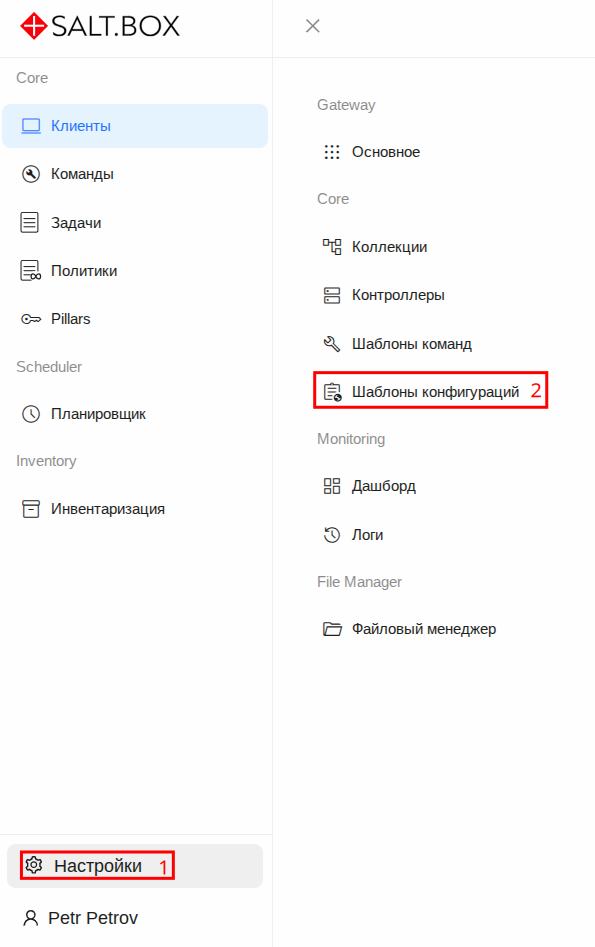
Откроется страница шаблонов конфигураций Рис. 2.
Рисунок 2. Интерфейс страницы "Шаблоны конфигураций". Меню действий с источниками шаблонов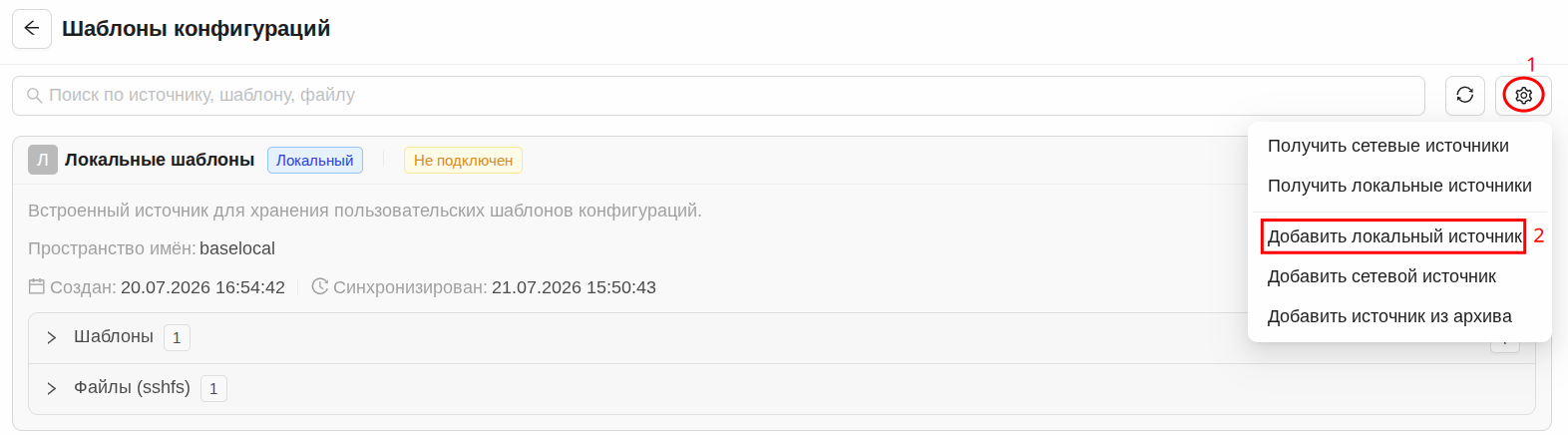
-
На странице шаблонов конфигураций нажмите кнопку ⚙ (шестеренка) Рис. 2 [1].
-
Выберите действие Добавить локальный источник в списке действий Рис. 2 [2].
-
В открывшемся диалоговом окне Добавление локального источника заполните поля Название (в данном примере —
demo_nginx), Описание, Пространство имён Рис. 3.“Пространство имён“ источника — это префикс для имён шаблонов в пользовательском интерфейсе.
Рисунок 3. Диалоговое окно "Добавление локального источника"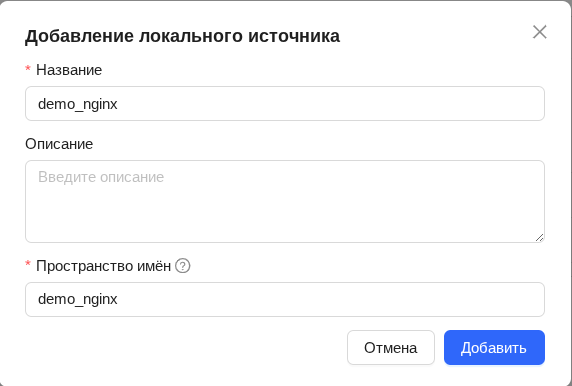
-
Нажмите кнопку
ДобавитьРис. 3.Созданный источник появится на странице шаблонов конфигураций Рис. 4.
Рисунок 4. Страница шаблонов конфигураций: созданный локальный источник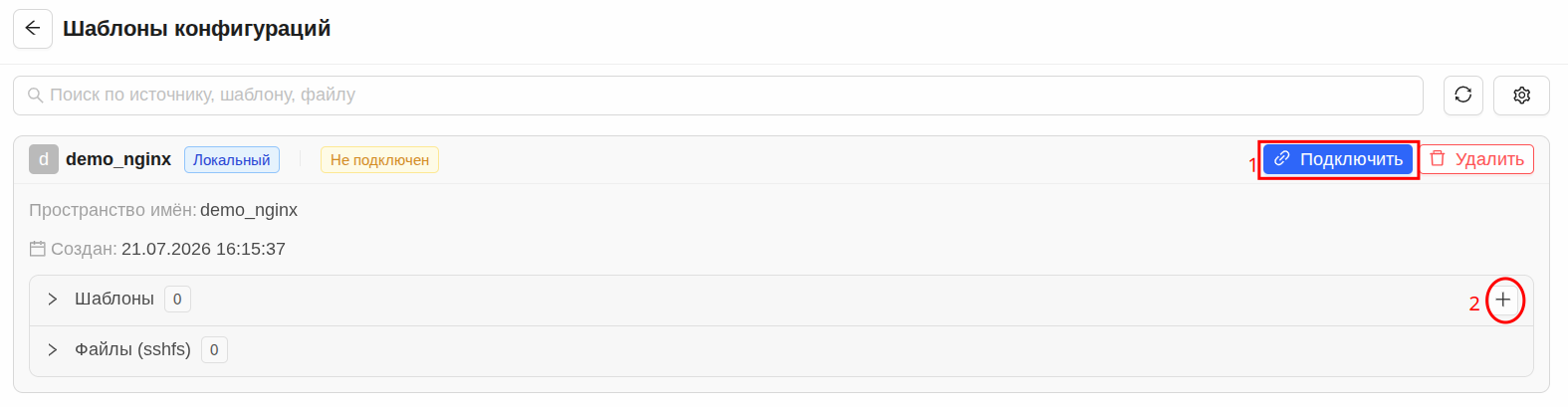
-
Нажмите кнопку
Подключить, расположенную в верхней правой части блока созданного источника Рис. 4 [1].
Создание шаблона конфигурации
-
После того как источник получит статус
Подключен, нажмите кнопку ✚ (Создать шаблон) Рис. 4 [2]. -
На вкладке Визуальный редактор формы окна создания шаблона задачи заполните поля Название схемы Рис. 5 [1] и Описание схемы Рис. 5 [2].
Рисунок 5. Окно создания шаблона задачи. Редактирование полей формы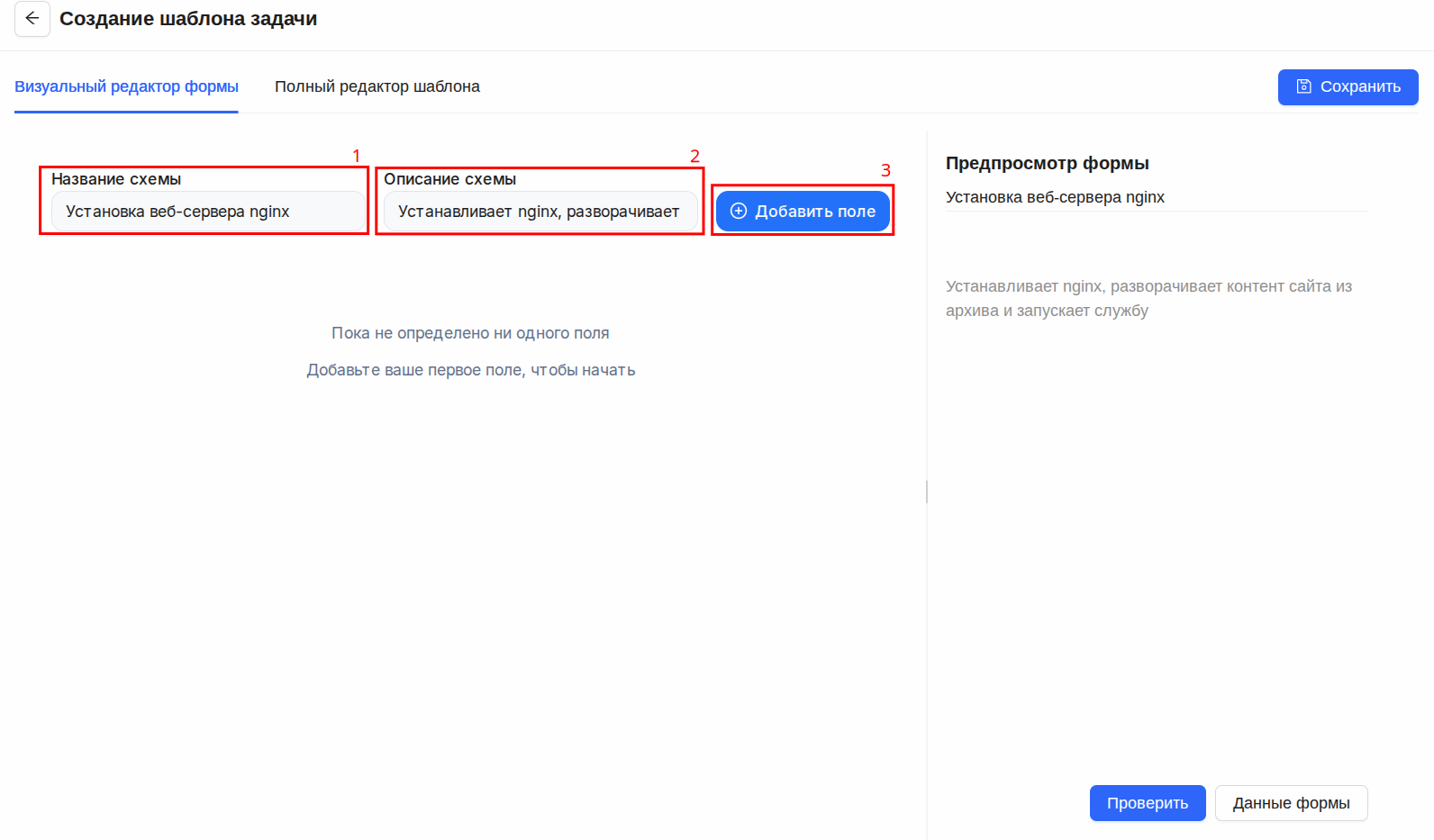
-
Добавление поля заголовка сайта
-
Нажмите кнопку
+ Добавить полеРис. 5 [3]. -
В открывшемся диалоговом окне Добавить новое поле настройте атрибуты поля Рис. 6:
Имя поля— Текст, значениеsite_titleОписание— ТекстТип поля— Текст- установите флаг
Обязательное поле.
Рисунок 6. Добавление поля заголовка сайта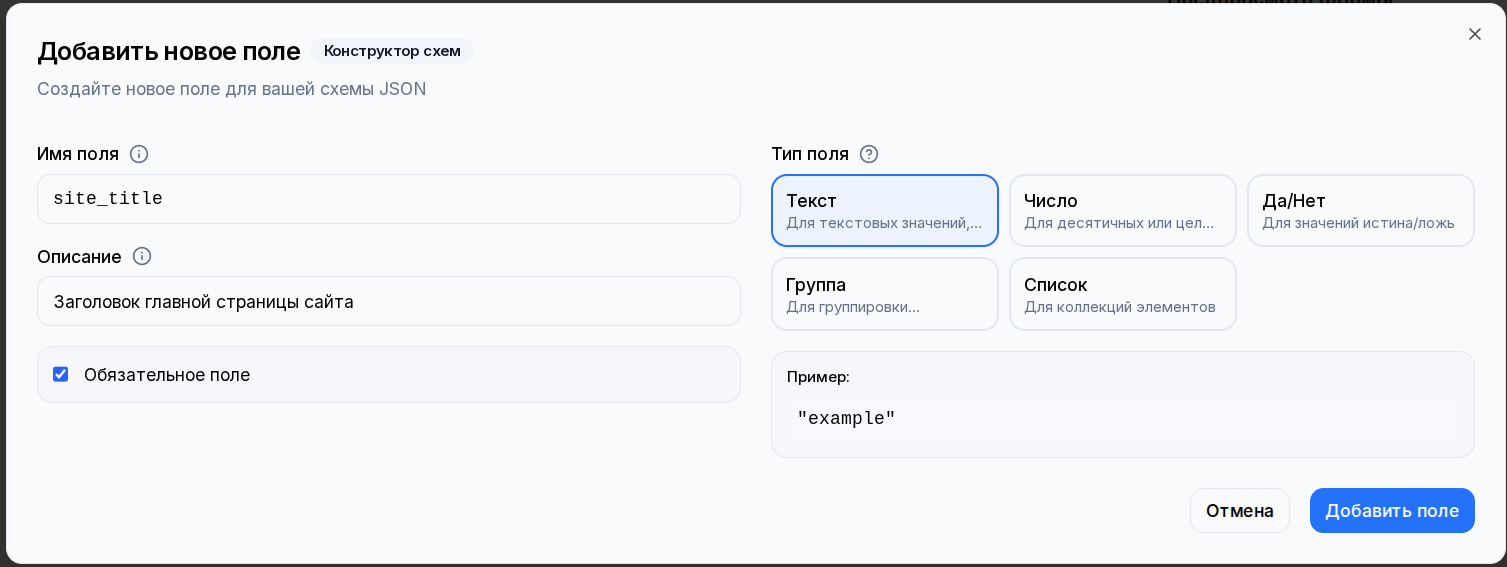
-
Нажмите кнопку
Добавить полеРис. 6.После добавления поле
site_titleпоявится в списке в окне создания шаблона задачи Рис. 7 [1].
-
-
Добавление поля номера порта
-
Нажмите кнопку
+ Добавить полеРис. 5 [3]. -
В открывшемся диалоговом окне Добавить новое поле настройте атрибуты поля:
Имя поля— Текст, значениеlisten_portОписание— ТекстТип поля— Число- установите флаг
Обязательное поле.
-
Нажмите кнопку
Добавить поле.После добавления поле
listen_portпоявится в списке в окне создания шаблона задачи Рис. 7 [2].
Рисунок 7. Добавленные поля в окне создания шаблона задачи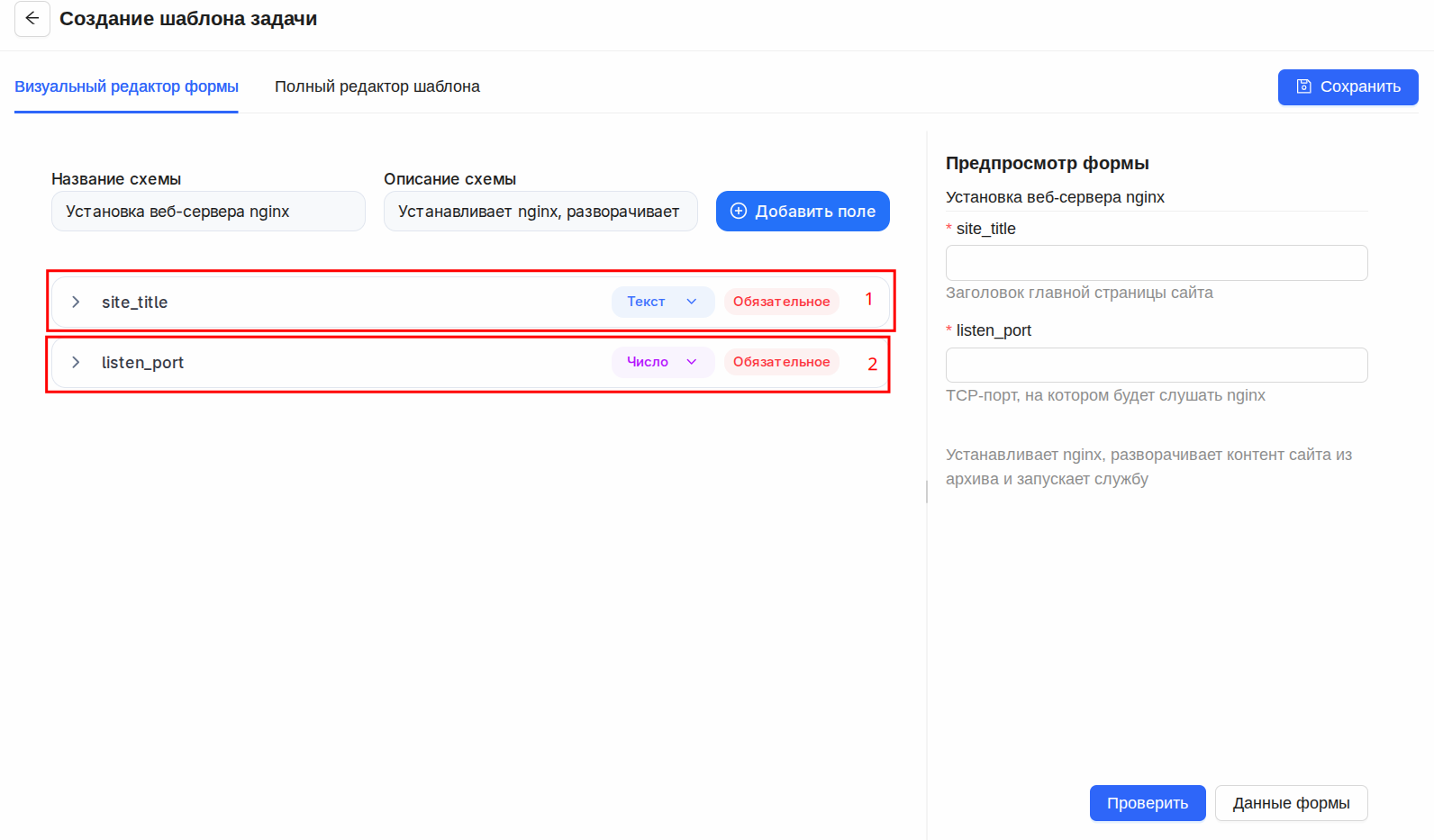
-
-
Редактирование шаблона конфигурации. Добавление тела состояния
-
Перейдите на вкладку Полный редактор шаблона Рис. 8.
-
Допишите часть
state body(тело состояния) непосредственно за частьюschema(schema-блоком), т. е. ниже инструкцииend_schemaРис. 8 [1].к сведениюВариант готового шаблона для данного примера приведён в Приложении А.
Воспользуйтесь им для добавления тела состояния в данном пункте.
Рисунок 8. Редактирование кода шаблона задачи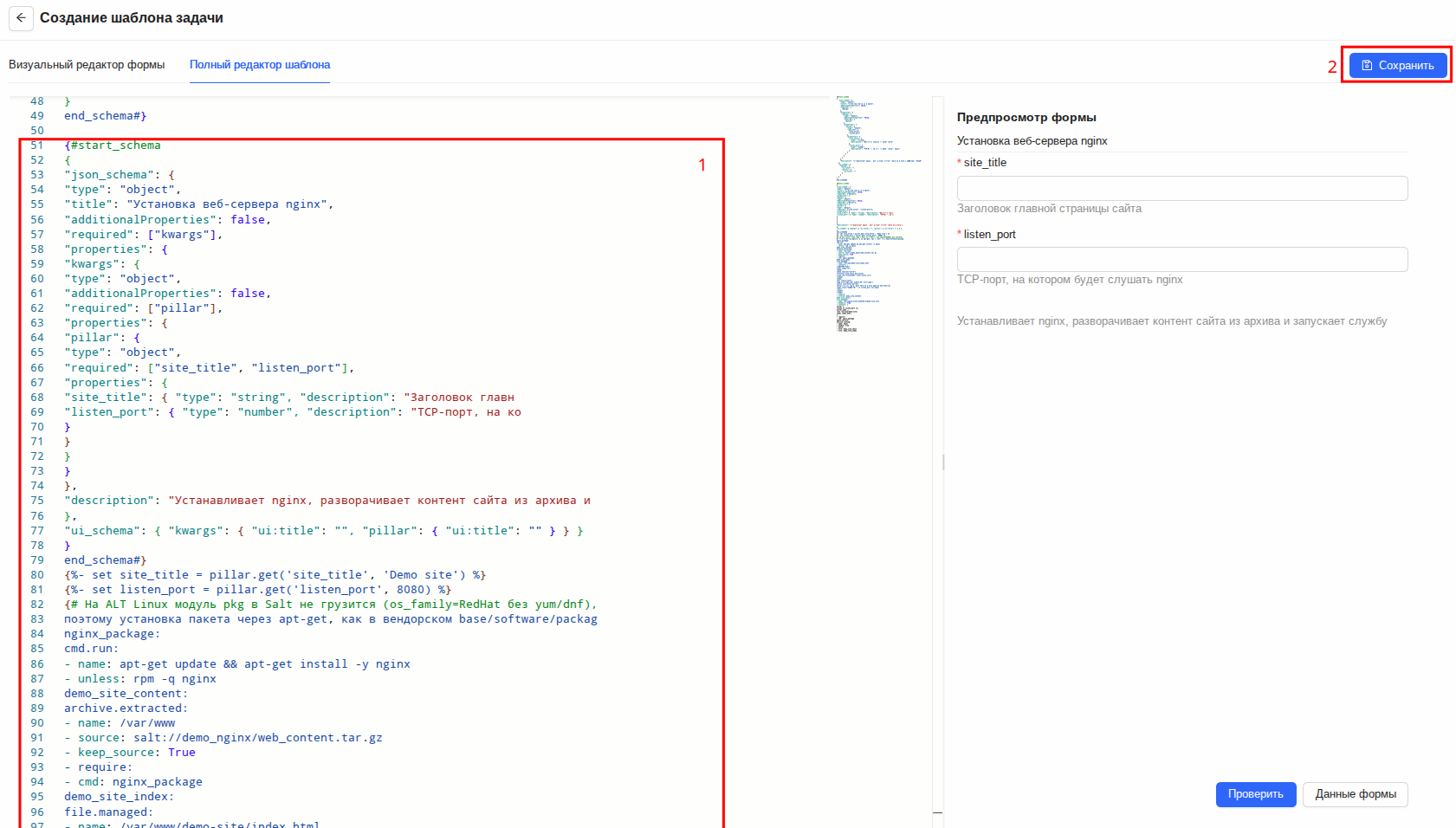
-
-
Сохранение шаблона конфигурации
-
Нажмите кнопку
СохранитьРис. 8 [2]. -
В открывшемся диалоговом окне Сохранение шаблона заполните поле атрибута
Имя файла(в данном примере —nginx_site) и нажмите кнопкуСохранитьРис. 9.
Рисунок 9. Диалоговое окно "Сохранение шаблона"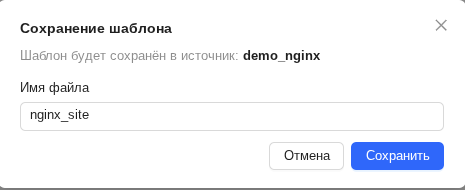
Созданный шаблон появится в секции Шаблоны карточки источника Рис. 10 [1].
Рисунок 10. Созданный шаблон в карточке источника
-
После сохранения шаблона статус источника
demo_nginxснова поменяется на Не подключен.
Нажмите кнопкуПодключитьРис. 10 [2].
-
Добавление файла архива с контентом
-
В карточке источника
demo_nginxнажмите кнопку ✚, расположенную рядом с секцией Файлы (sshfs). -
В открывшемся диалоговом окне Добавление файла в источник "demo_nginx" Рис. 11 добавьте в область Файл (или перетащите в неё с помощью мыши) архив с контентом
web_content.tar.gz(Рис. 11 [1]). -
Нажмите кнопку
ДобавитьРис. 11 [2].Рисунок 11. Добавление файла в источник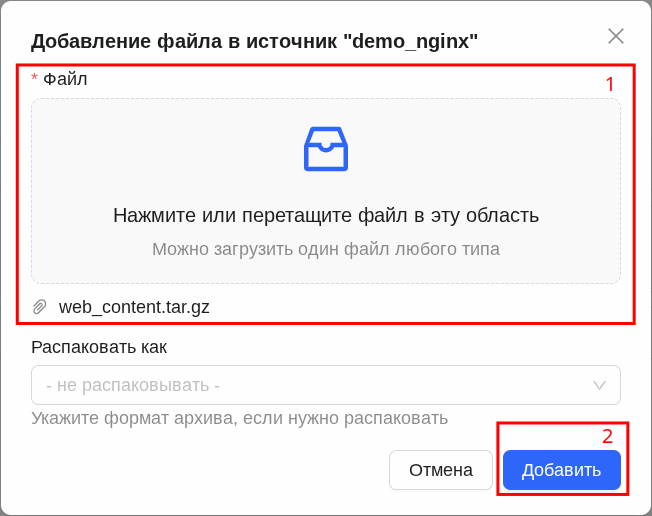
Добавленный файл и путь назначения отобразится в секции Файлы (sshfs) Рис. 12 [1].
Рисунок 12. Добавленный файл в карточке источника. Синхронизация источника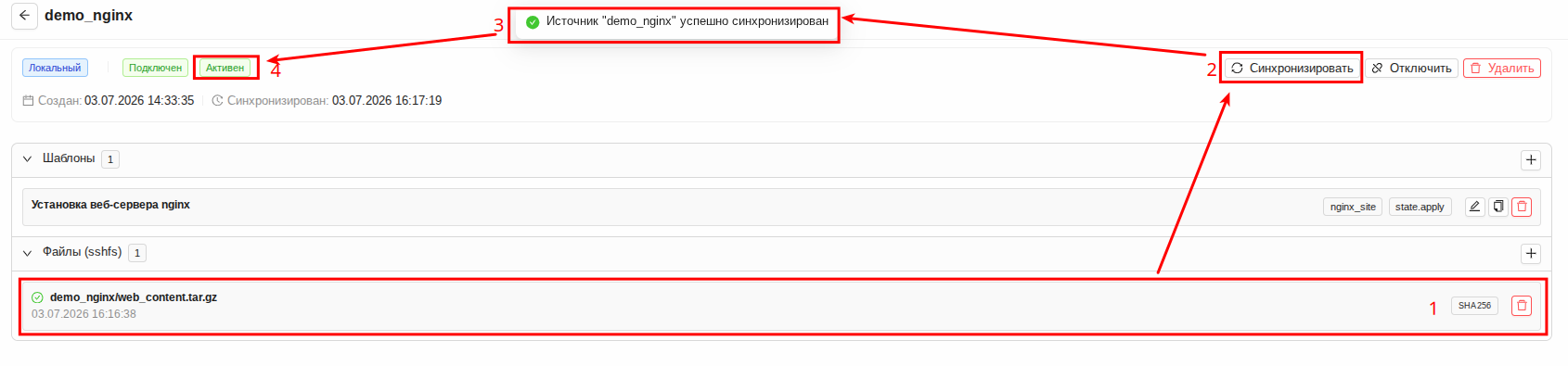
Синхронизация источника
Нажмите кнопку Синхронизировать в карточке источника Рис. 12 [2].
После успешной синхронизации будет выведено уведомление Рис. 12 [3], рядом со статусом источника Подключен появится статус Активен Рис. 12 [4].
Создание задачи
После выполнения подготовительных процедур (Создание и подключение локального источника шаблонов конфигураций, Создание шаблона конфигурации, Добавление файла архива с контентом), Синхронизация источника Вы можете создать задачу, результатом выполнения которой будет развёртывание, настройка и запуск веб-сервера на целевом клиентском устройстве.
Для этого выполните следующие действия:
-
В главном меню системы выберите пункт
КлиентыРис. 13.