Клиенты
Клиент (также управляемое устройство или клиентское устройство) — это рабочая станция, сервер или иное устройство, на котором установлен агент SALT.BOX.
Агент (агент SALT.BOX) — это агентское приложение, которое устанавливается на клиентских устройствах и обеспечивает взаимодействие с контроллером SALT.BOX.
Агент обеспечивает выполнение команд, подаваемых контроллером SALT.BOX, сбор информации с управляемого узла и управление его программной конфигурацией.
Существуют версии агента SALT.BOX для операционных систем Windows® и GNU/Linux.
При первом запуске агент устанавливает соединение с контроллером SALT.BOX, адрес которого указан в конфигурационном файле агента.
Агент инициирует процедуру рукопожатия и отправляет свой публичный ключ контроллеру.
Если контроллер принимает публичный ключ агента, то публичный ключ агента сохраняется в соответствующем каталоге, и контроллер передает агенту свой публичный ключ вместе с симметричным ключом AES, используемым для шифрования и дешифрования сообщений, передаваемых контроллером.
Ключ AES передается зашифрованным публичным ключом, полученным ранее от агента.
Весь дальнейший обмен между контроллером и агентом шифруется ключами AES.
Подробно порядок создания, управления и мониторинга выполнения команд разобран в разделе онлайн-документации Шифрование соединений между клиентом и контроллером
Допуск контроллера к управлению клиентами
Программный комплекс SALT.BOX поддерживает возможность работы с несколькими контроллерами.
Каждый контроллер может управлять только теми клиентами, которые на нём зарегистрированы (т. е. этот контроллер указан в конфигурационных файлах установленных на них агентов).
Чтобы разрешить или запретить контроллеру осуществлять управление клиентами, выполните следующие действия:
-
В главном меню выберите пункт Настройки Рис. 1 [1].
-
На появившейся выдвижной панели в разделе Core выберите пункт
КонтроллерыРис. 1 [2].Рисунок 1. Переход на страницу управления контроллерами
Вы перейдёте на страницу управления контроллерами Рис. 2.
Рисунок 2. Допуск контроллера к управлению клиентами
к сведениюСтраница управления контроллерами Рис. 2 предназначена для администрирования подключенных контроллеров и управления правами доступа (статусами ключей) связанных с ними клиентских устройств.
-
Чтобы разрешить работу данного контроллера в SALT.BOX, в соответствующей записи таблицы в поле Действия нажмите кнопку
Принять. -
Чтобы запретить работу данного контроллера в SALT.BOX, в соответствующей записи таблицы в поле Действия нажмите кнопку
Отклонить.
Карточка контроллера
Чтобы прейти в карточку контроллера, выберите строку контроллера со статусом Принят (например, salt-master) в таблице на странице управления контроллерами Рис. 2.
Принятый контроллер имеет статус Принят – подсвечивается зеленым цветом.
На странице карточки контроллера отображается вкладка Клиенты контроллера Рис. 3 [1].
 |
|---|
На вкладке Клиенты контроллера Рис. 3 [1] производится управление ключами клиентских устройств, привязанных к выбранному контроллеру.
Вкладка Клиенты контроллера Рис. 3 [1] из состоит из следующих элементов интерфейса:
-
Выпадающий список Фильтрация по статусу ключа Рис. 3 [2]
отображает список клиентов по следующим критериям:
- Все;
- Не принят (по умолчанию при переходе, если есть новые запросы);
- Принят;
- Отклонен;
- Заблокирован;
- Дубликаты
-
Кнопка Обновить Рис. 3 [3]
предназначен для принудительного повторного запроса и актуализации данных в таблице клиентов без перезагрузки страницы веб-интерфейса
-
Таблица клиентов Рис. 4 [1]
отображает список клиентских устройств и их текущие параметры:
- Чекбокс (Выбор): позволяет выбрать одного, несколько или всех клиентов в таблице для применения единичных или групповых действий;
- ID клиента: уникальное имя хоста (например, DESKTOP-PODSM51, host-7);
- Статус: текущий статус авторизации ключа (например, Принят).
Рисунок 4. Таблица клиентов на вкладке "Клиенты контроллера"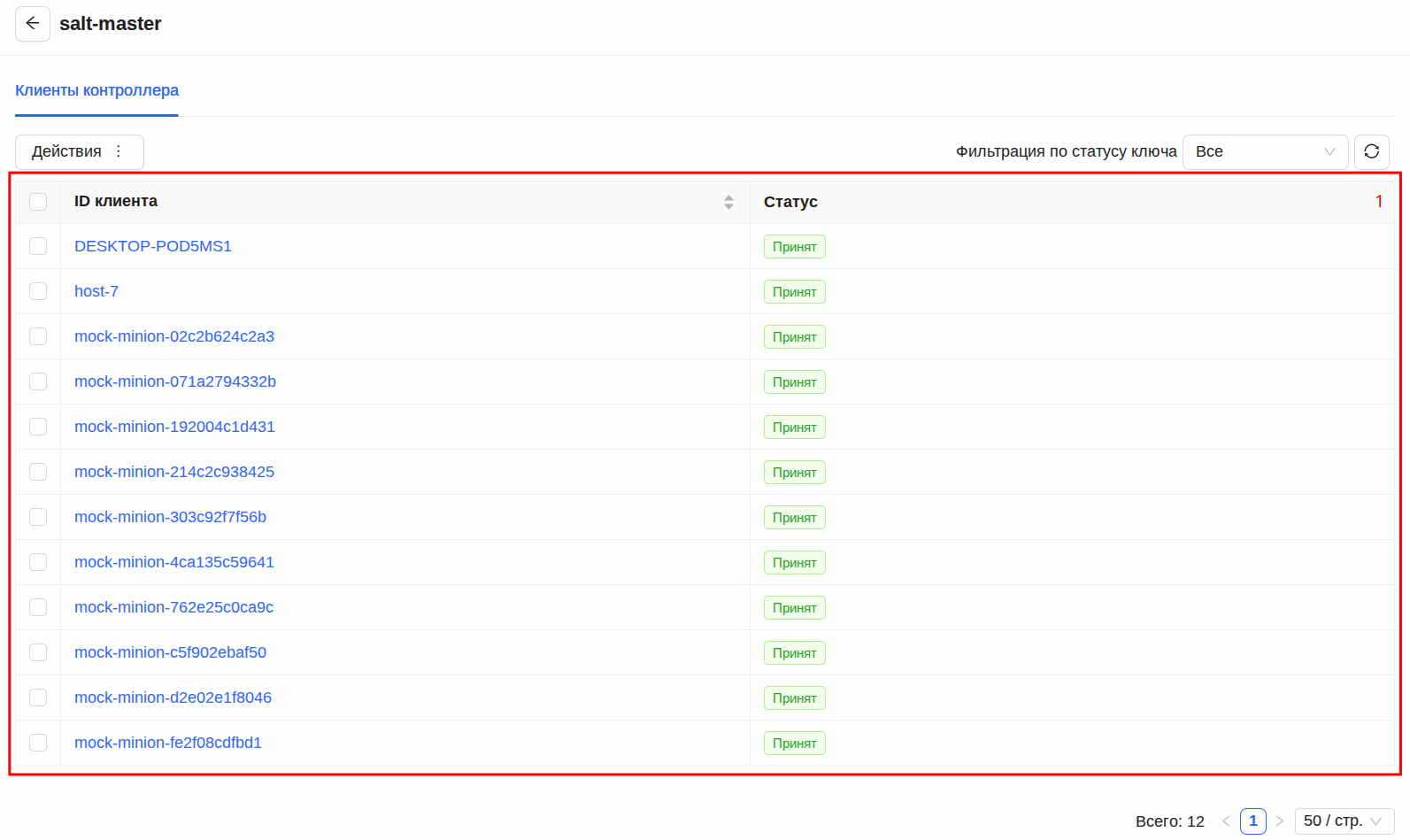
-
кнопка-меню Действия Рис. 5
позволяет управлять статусами агентов.
Если элементы в таблице не отмечены галочками, кнопка-меню Действия предлагает глобальную команду для текущего среза данных (например, Удалить все ключи или Удалить все непринятые ключи).
Дополнительные функции активируются при клике на корневой чекбокс или выборе отдельных агентов и включают следующие действия:- Принять: подтвердить и авторизовать ключи выбранных агентов;
- Отклонить: отклонить запросы на авторизацию;
- Удалить: полностью удалить информацию об агентах из системы.
Рисунок 5. Кнопка-меню "Действия"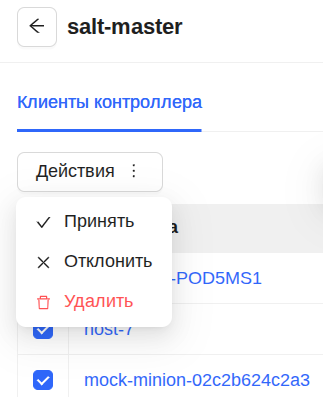
Обработка дублированных и заблокированных ключей
Если контроллер получает ключ клиента, который ещё не был принят на этом контроллере, ключ получает статус Заблокирован.
Ключ получает статус Заблокирован, если контроллер не может использовать его для авторизации клиента.
В частности, такой статус устанавливается для:
- нового ключа клиента, для которого на контроллере уже существует принятый ключ с таким же
ID клиента, т.е. дублированный ключ; - ключа, который был заблокирован в результате изменения состояния существующего ключа, т.е. заблокированный ключ.
Заблокированный (дублированный) ключ не может использоваться контроллером для управления клиентом, пока не будет принят.
Обработка дублированных ключей
Дублированным считается заблокированный ключ, для которого на текущем контроллере уже существует принятый ключ с таким же ID клиента.
Такая ситуация возникает, когда для клиента появляется новый ключ, а на контроллере уже имеется принятый ключ этого клиента.
При принятии заблокированного ключа система проверяет наличие такого дубликата.
Проверка выполняется после подтверждения действия Принять в меню Действия Рис. 5.
Если дубликатов нет, ключ принимается без дополнительных действий.
Если обнаружен хотя бы один дубликат, система отображает дополнительное окно с вариантами обработки конфликта.
Для просмотра дублированных ключей на странице карточки контроллера выполните фильтрацию по статусу Дубликаты Рис. 3 [2].
В результате появится список из пар конфликтующих ключей со статусами Принят и Заблокирован.
 |
|---|
Выберите клиента (ов) со статусом Заблокирован Рис. 7 [1], нажмите кнопку-меню Действия Рис. 5 и выберите действие Принять.
В появившемся окне подтверждения нажмите кнопку Да Рис. 7 [2].
 |
|---|
В следующем модальном окне Рис. 8 отображается сообщение:
На контроллере уже есть принятые ключи
Найдены принятые ключи с такими же
ID клиента: N
где N — количество дубликатов среди выбранных ключей.
 |
|---|
Ниже в модальном окне Рис. 8 доступны следующие варианты действий:
- Заменить все ключи Рис. 8 [1];
- Не заменять и отменить принятие Рис. 8 [2];
- Запрашивать для каждого ключа Рис. 8 [3].
Замена всех ключей
При выборе Заменить все ключи Рис. 8 [1] происходит следующее:
- ключи без дубликатов принимаются;
- для дублированных ключей существующие принятые ключи заменяются выбранными заблокированными ключами;
- выбранные ключи получают статус
Принят.
После завершения операции отображается итоговое уведомление Рис. 9.
 |
|---|
Не заменять и отменить принятие
При выборе Не заменять и отменить принятие Рис. 8 [2] операция отменяется для всего выбранного набора.
В этом случае:
-
ключи без дубликатов не принимаются;
-
дублированные ключи не заменяются;
-
существующие принятые ключи остаются без изменений;
-
выбранные ключи остаются в статусе
Заблокирован; -
отображается уведомление Рис. 10.
Рисунок 10. Уведомление при выборе действия отмены
Запрашивать для каждого ключа
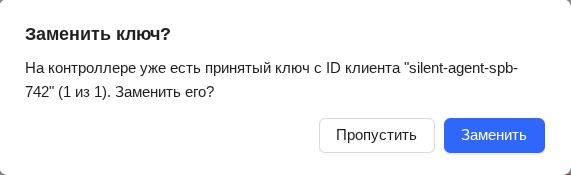
При выборе Запрашивать для каждого ключа Рис. 8 [3] система последовательно обрабатывает дублированные ключи.
Появляется модальное окно подтверждения Рис. 11 и для каждого ключа пользователь выбирает опции:
- Заменить — существующий принятый ключ заменяется выбранным заблокированным ключом;
- Пропустить — ключ не принимается, существующий принятый ключ остаётся без изменений.
 |
|---|
После обработки (пропуска и замены) всех ключей отображается итоговое уведомление с результатами операции Рис. 12.